
Wie installiert man IPTV auf der Xbox?
Wie installiert man IPTV auf der Xbox? – Dafür brauchen Sie eine stabile Internetverbindung, ein IPTV-Abo…

Auf dieser Seite (2)
Um IPTV auf Ihrer Xbox zu installieren, brauchen Sie eine stabile Internetverbindung, ein Explore various IPTV-Abo-Optionen und finden Sie das perfekte Paket für Ihre Unterhaltung.und eine kompatible IPTV-App wie SS IPTV oder MyIPTV Player aus dem Microsoft Store. Diese Anleitung wurde mit Flix IPTV HD getestet, unserem Flix IPTV-Dienst.
Suchen Sie die App zuerst im Microsoft Store und installieren Sie sie auf Ihrer Xbox. Öffnen Sie sie danach und geben Sie die Daten Ihres IPTV-Anbieters ein, etwa die M3U-Playlist-URL oder Zugangsdaten.
Ist alles eingerichtet, durchsuchen Sie in der App die Live-Sender und genießen Ihren IPTV-Dienst. Entdecken Sie weitere Funktionen und Einstellungen für ein maßgeschneidertes IPTV-Erlebnis auf Ihrer Xbox.
Schritte zur Installation von IPTV auf der Xbox
1. Xbox einschalten:
Schalten Sie Ihre Xbox-Konsole ein und prüfen Sie, ob sie mit dem Internet verbunden ist.
2. Nach IPTV-Apps suchen:
Gehen Sie zu Microsoft Store im Hauptmenü Ihrer Xbox.
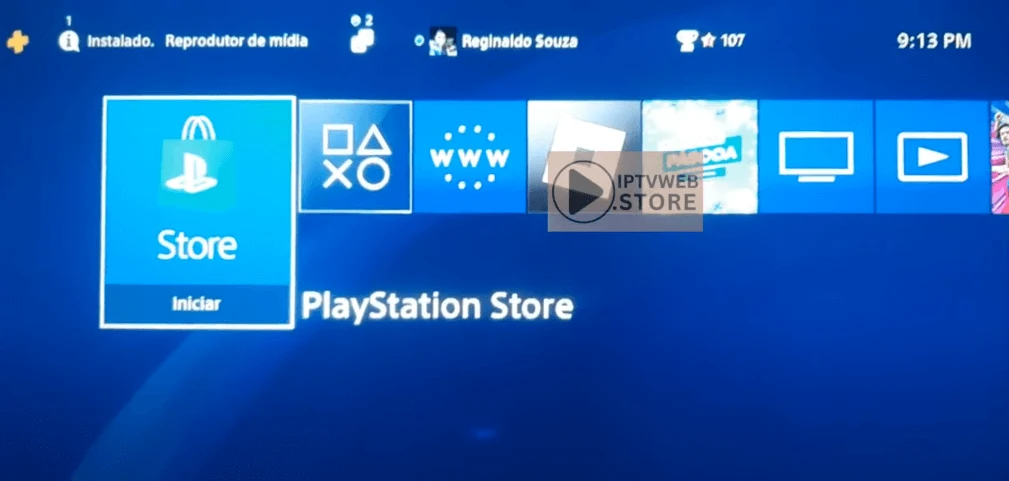
Suchen Sie die App-Leiste und gehen Sie zu Internetbrowser-App

Geben Sie in die Suchleiste des Stores „http://webtv.iptvsmarters.com/switchuser.php“ oder den Namen Ihrer bevorzugten IPTV-App (z. B. SS IPTV oder MyIPTV Player).
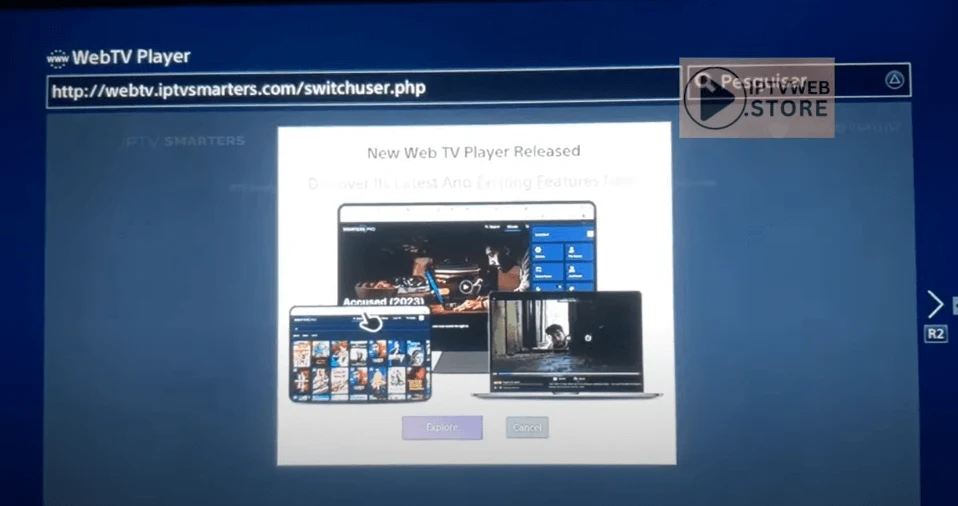
4. Die App herunterladen und installieren:
Wählen Sie Ihre IPTV-App und klicken Sie auf Laden oder Installieren , um die App herunterzuladen.

6. Daten des IPTV-Dienstes eingeben:
Geben Sie nach der Installation die Daten Ihres IPTV-Anbieters ein, etwa M3U-Playlist-URL oder Benutzername/Passwort für den abonnierten Dienst.
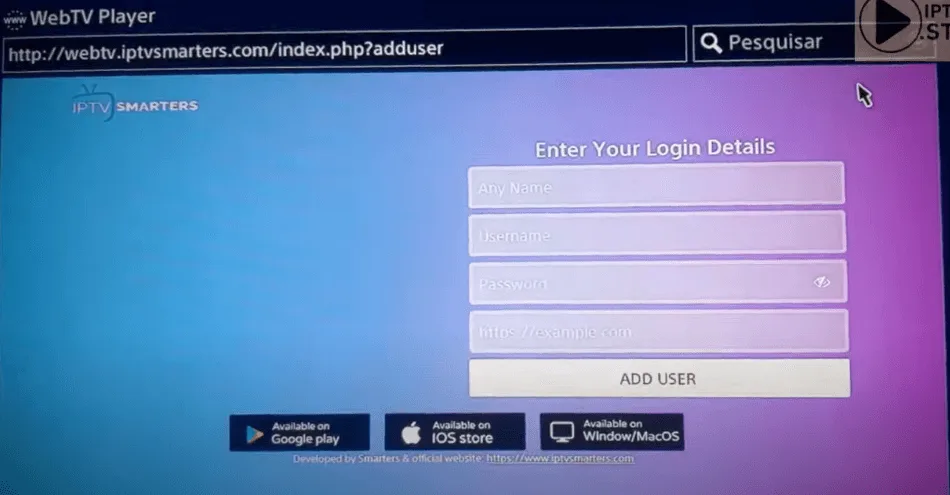
7. Losschauen:
Nach der Anmeldung bzw. Eingabe Ihrer Daten können Sie Sender durchsuchen und Live-TV auf Ihrer Xbox schauen.
Genießen Sie Ihren IPTV-Dienst auf der Xbox!
Häufige Fragen
Auf welchen Geräten kann ich IPTV schauen?
Sie können IPTV auf vielen Geräten schauen, darunter Smart TVs mit eingebauten IPTV-Apps oder der Möglichkeit, sie zu installieren.
Streaming-Geräte wie Amazon Fire TV Stick, Roku und Apple TV sind ebenfalls IPTV-kompatibel. Sie können IPTV auf Ihrem Desktop-Computer oder Laptop nutzen sowie auf Smartphones und Tablets.
Auch Spielkonsolen wie PlayStation und Xbox unterstützen IPTV und bieten ein mitreißendes Fernseherlebnis.
Wie installiere ich eine IPTV-App auf meinem Fernseher?
Um eine IPTV-App auf Ihrem Fernseher prüfen Sie zuerst, ob Ihr Gerät mit der App des IPTV-Anbieters kompatibel ist.
Suchen Sie dann die App im App-Store Ihres Fernsehers und laden Sie sie herunter.
Dann richten Sie Ihr Konto mit den Abo-Optionen des IPTV-Dienstes ein. Die Installation der App ist meist einfach, kann sich aber je nach Anbieter unterscheiden.
Nach der Installation genießen Sie ein reibungsloses Erlebnis.
Wie steige ich in IPTV ein?
Um in IPTV einsteigeninformieren Sie sich über seriöse IPTV-Anbieter und vergleichen Sie Abo-Optionen, Inhalte und Legalität.
Haben Sie einen Anbieter gewählt, folgen Sie seiner Anleitung, um Ihren IPTV-Dienst auf dem gewünschten Gerät einzurichten. Viele IPTV-Dienste sind legal, manche bieten aber nicht autorisierte Inhalte – seien Sie bei der Wahl vorsichtig.
Mit dem richtigen IPTV-Abo haben Sie eine große Auswahl an Unterhaltung direkt zur Hand.
Mehr erfahren über zuverlässigen IPTV-Anbieter in Deutschland.


Ihr Testzugang funktioniert in jeder App aus diesem Artikel. Zwölf Stunden voller Dienst, ohne Karte – danach wählen Sie ein Paket oder hören einfach auf.
- Keine Kreditkarte
- Zugangsdaten per E-Mail in Minuten
- Anleitungen für jedes Gerät
