
Wie fügt man IPTV Smarters Pro ein VPN hinzu?
Ein VPN mit IPTV Smarters Pro zu nutzen heißt, vor dem Start der App eine VPN-Verbindung auf dem Gerät aufzubauen – das verschlüsselt Ihren Datenverkehr Diese Anleitung wurde mit Flix IPTV HD getestet, unserem Flix IPTV-Dienst.

Auf dieser Seite (6)
Ein VPN mit IPTV Smarters Pro zu nutzen heißt, vor dem Start der App eine VPN-Verbindung auf dem Gerät aufzubauen. Das verschlüsselt Ihren Datenverkehr, umgeht Drosselung durch den Internetanbieter und schaltet regional gesperrte Sender für pufferfreies Streaming frei. IPTV Smarters Pro hat keine eingebaute VPN-Einstellung, daher installieren und verbinden Sie eine VPN-App separat und öffnen dann Smarters wie gewohnt; der gesamte Datenverkehr läuft automatisch durch den VPN-Tunnel.
Das funktioniert auf Android, Firestick, iOS und Windows, und zusammen mit einem zuverlässigen Dienst wie Mehr über Flix IPTV HD, einen führenden IPTV-Anbieter in Deutschland.erhalten Sie die beste Kombination aus stabilen Streams und privatem, uneingeschränktem Zugang. Folgen Sie den fünf Schritten unten, um alles in unter fünf Minuten einzurichten.
1. Ein VPN wählen, das mit IPTV-Streaming funktioniert
1. Wählen Sie ein VPN, das für hohe Geschwindigkeit und unbegrenzte Bandbreite bekannt ist – ExpressVPN, NordVPN, Surfshark und CyberGhost sind erste Wahl.
2. Achten Sie darauf, dass das VPN Server in dem Land hat, dessen Sender Sie schauen wollen.
3. Meiden Sie kostenlose VPNs – sie drosseln die Geschwindigkeit, blenden Werbung ein und blockieren oft Streaming.
4. Prüfen Sie, ob das VPN Ihr Gerät unterstützt (Firestick, Android TV, iOS, Windows usw.).
5. Achten Sie auf einen Kill Switch, der Datenlecks verhindert, wenn die Verbindung abbricht.
2. Die VPN-App auf Ihrem Gerät installieren
- Auf Android / Android TV: Öffnen Sie den Google Play Store, suchen Sie Ihr VPN und installieren Sie es.
- Auf Amazon Firestick: Gehen Sie zur Suche, geben Sie den Namen des VPN ein und laden Sie es direkt aus dem Amazon App Store.
- Auf iOS (iPhone/iPad): Öffnen Sie den App Store, suchen Sie das VPN und tippen Sie auf „Laden“, um es zu installieren.
- Auf Windows: Besuchen Sie die Website des VPN-Anbieters, laden Sie das Desktop-Programm herunter und starten Sie die Installation.
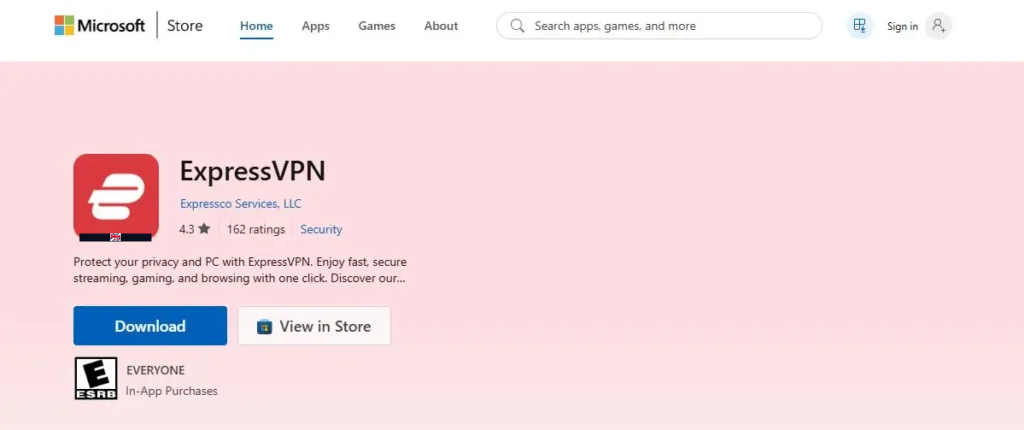
Melden Sie sich nach der Installation mit Ihren VPN-Zugangsdaten an.
3. Vor dem Öffnen von IPTV Smarters mit einem VPN-Server verbinden
1. Öffnen Sie die VPN-App und wählen Sie einen Serverstandort – am besten nah am Server Ihres IPTV-Anbieters für die beste Geschwindigkeit.
2. Tippen Sie auf „Verbinden“ und warten Sie, bis der VPN-Status „Verbunden“ oder eine grüne Anzeige zeigt.

3. Für deutsche Sender verbinden Sie sich mit einem Server in Deutschland, für Sender anderer Länder mit einem Server dort, und so weiter.
4. Aktivieren Sie den Kill Switch in den VPN-Einstellungen, damit der Verkehr automatisch blockiert wird, wenn das VPN die Verbindung verliert.
5. Ist die Verbindung hergestellt, minimieren Sie die VPN-App – sie läuft im Hintergrund weiter.
4. IPTV Smarters Pro öffnen und streamen
1. Launch IPTV Smarters Pro über die App-Übersicht oder den Startbildschirm, während das VPN aktiv bleibt.
2. Melden Sie sich mit Ihren IPTV-Zugangsdaten an (Benutzername, Passwort und Server-URL) wie gewohnt ein.

3. Durchsuchen Sie die Senderliste und spielen Sie einen Sender ab – der gesamte Verkehr läuft jetzt durch den verschlüsselten VPN-Tunnel.

4. Puffert ein Sender, wechseln Sie auf einen VPN-Server näher am IPTV-Server und versuchen Sie es erneut.
5. Sie sollten weniger Pufferung und keine Drosselung durch den Anbieter bemerken, verglichen mit Streaming ohne VPN.
5. Häufige Probleme mit VPN + IPTV Smarters lösen
1. Laden die Sender nach dem Verbinden des VPN nicht, trennen Sie die Verbindung und wählen Sie einen anderen Server.
2. Leeren Sie den Cache von IPTV Smarters Pro: Einstellungen >
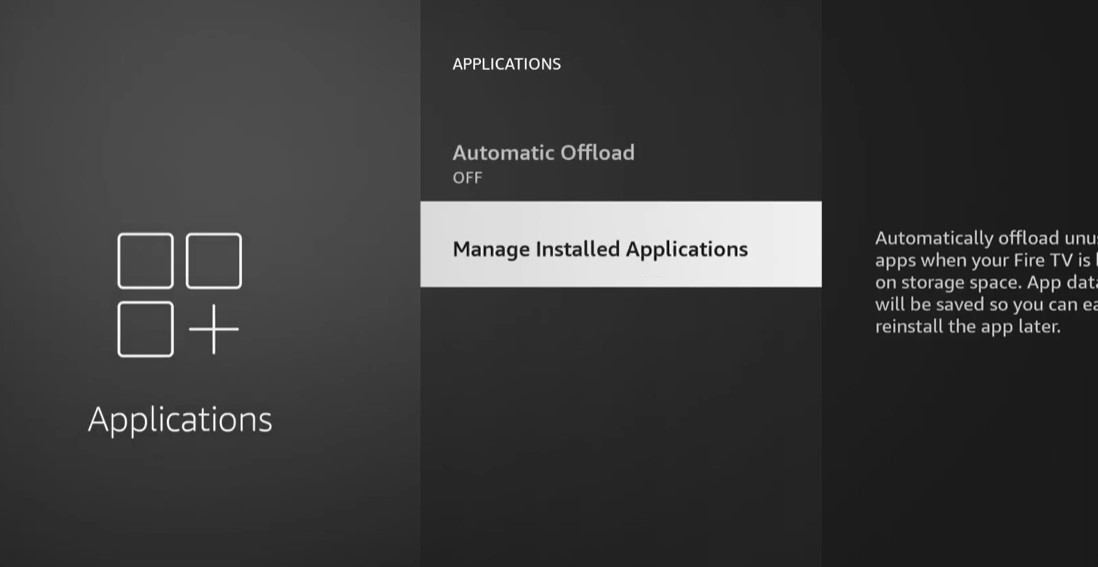
Öffnen Sie Apps >

Tippen Sie auf IPTV Smarters > Cache leeren, wenn Streams einfrieren.

3. Prüfen Sie, ob Ihr VPN-Abo aktiv und nicht abgelaufen ist – ein abgelaufenes VPN blockiert den gesamten Verkehr.
4. Deaktivieren Sie IPv6 in den Netzwerkeinstellungen Ihres Geräts, wenn DNS-Lecks oder Verbindungsabbrüche auftreten.
5. Wenden Sie sich an den Support Ihres VPN-Anbieters, wenn die Geschwindigkeit dauerhaft niedrig ist – er kann einen optimierten Server empfehlen.
Häufige Fragen (FAQ)
Kann ich ein VPN direkt in IPTV Smarters Pro nutzen?
Nein. IPTV Smarters Pro hat keine eingebaute VPN-Funktion. Sie müssen eine separate VPN-App installieren und verbinden, bevor Sie Smarters öffnen.
Verlangsamt ein VPN mein IPTV-Streaming?
Ein Premium-VPN kann die Geschwindigkeit um 5–10 % senken, verbessert das Streaming aber oft, weil es Drosselung verhindert. Kostenlose VPNs bremsen deutlich.
Mit welchem VPN-Server soll ich mich verbinden?
Verbinden Sie sich mit einem Server möglichst nah am Server Ihres IPTV-Anbieters. Im Zweifel fragen Sie Ihren Anbieter oder probieren Server im Land Ihres Abos.
Brauche ich jedes Mal ein VPN, wenn ich IPTV Smarters nutze?
Nicht unbedingt, aber es wird empfohlen. Ein VPN schützt Ihre Privatsphäre und verhindert, dass Ihr Anbieter IPTV-Verkehr drosselt. Ein VPN hilft, mögliche Sperren durch den Internetanbieter bei Ihrem IPTV-Dienst zu vermeiden.
Funktioniert ein VPN mit IPTV Smarters auf dem Firestick?
Ja. Installieren Sie das VPN aus dem Amazon App Store, verbinden Sie sich mit einem Server und öffnen Sie dann IPTV Smarters Pro. Der Ablauf ist wie auf jedem Android-Gerät.
Was tun, wenn mein IPTV nach dem Verbinden des VPN nicht mehr funktioniert?
Wechseln Sie auf einen anderen VPN-Server. Besteht das Problem weiter, leeren Sie den Cache der Smarters-App, starten Sie das Gerät neu und verbinden Sie das VPN erneut.
Kann ich ein kostenloses VPN mit IPTV Smarters Pro nutzen?
Technisch ja, aber kostenlose VPNs haben Datenlimits, sind langsam und haben wenige Server – für Live-TV ungeeignet. Ein bezahltes VPN wird dringend empfohlen.


Ihr Testzugang funktioniert in jeder App aus diesem Artikel. Zwölf Stunden voller Dienst, ohne Karte – danach wählen Sie ein Paket oder hören einfach auf.
- Keine Kreditkarte
- Zugangsdaten per E-Mail in Minuten
- Anleitungen für jedes Gerät
