
Wie richtet man IPTV auf der Nvidia Shield ein?
Um IPTV auf einem Nvidia Shield einzurichten, öffnen Sie den Google Play Store und installieren einen IPTV-Player wie TiviMate, IPTV Smarters Pro oder OTT Navigator Diese Anleitung wurde mit Flix IPTV HD getestet, unserem Flix IPTV-Dienst.

Auf dieser Seite (10)
- Was Sie vor dem Start brauchen
- Schritt 1 — Shield auf die neueste Version aktualisieren
- Schritt 2 — Einen IPTV-Player aus dem Play Store installieren
- Schritt 3 — Ihre Quelle hinzufügen
- Die besten IPTV-Player für Nvidia Shield
- Programmführer einrichten und Sender organisieren
- Das flüssigste Bild erreichen
- Häufige Probleme lösen
- FAQ
- Fazit
Um IPTV auf einem Nvidia Shield einzurichten, öffnen Sie den Google Play Store und installieren einen IPTV-Player wie TiviMate, IPTV Smarters Pro oder OTT Navigator, öffnen ihn und verbinden Ihre Quelle per M3U-Link oder Xtream-Codes-Daten – Ihre Sender laden dann in wenigen Minuten. Da der Shield vollwertiges Android TV nutzt, ist die Installation so einfach wie auf einem Smartphone, ohne die Store-Grenzen vieler Smart TVs. Die komplette Anleitung folgt unten.
Der Nvidia Shield gilt weithin als bestes Streaming-Gerät für IPTV, und das zu Recht: Sein starker Prozessor schafft 4K-Dekodierung und riesige Senderlisten ohne Verlangsamung, er hat einen LAN-Anschluss für eine felsenfeste Verbindung und den kompletten Google Play Store, sodass jeder große Player nur einen Tipp entfernt ist. Ein Shield mit einer ausgefeilten App wie TiviMate gilt oft als Goldstandard für IPTV.
Wie bei jedem Player enthält die App keine eigenen Sender, sie spielt eine legale, autorisierte Quelle ab, etwa ein IPTV-Abo, über einen M3U-Link oder Xtream-Codes-Zugang. Dieser Ratgeber behandelt die Installation eines Players, das Hinzufügen der Quelle, die Einstellungen und das flüssigste mögliche Bild.
Was Sie vor dem Start brauchen
Legen Sie zuerst Folgendes bereit; die meisten gescheiterten Einrichtungen liegen an einer fehlenden Angabe hier.
- An Nvidia Shield (Shield TV oder Shield TV Pro), eingerichtet und aktualisiert.
- Ihre Xtream-Codes-Daten (Server-URL mit Port, Benutzername, Passwort) oder Ihren vollständigen M3U-Link.
- Ihr EPG -URL (XMLTV), falls Ihre Quelle sie separat liefert.
- Eine stabile Internetverbindung, für 4K am besten per LAN-Kabel.
- Eine legale, autorisierte Inhaltsquelle hinter diesen Zugangsdaten.
Schritt 1 — Shield auf die neueste Version aktualisieren
Bevor Sie etwas installieren, sorgen Sie dafür, dass der Shield die neueste Software hat. Updates verbessern die Leistung, beheben Fehler und halten Apps kompatibel – so vermeiden Sie viele Wiedergabeprobleme von vornherein.
Öffnen Sie auf dem Startbildschirm Einstellungen.
Gehen Sie zu „Geräteeinstellungen,”
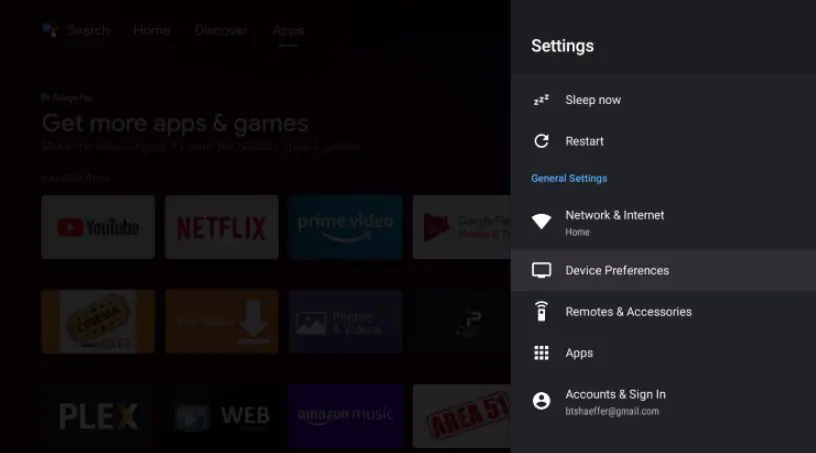
Dann „Über.”
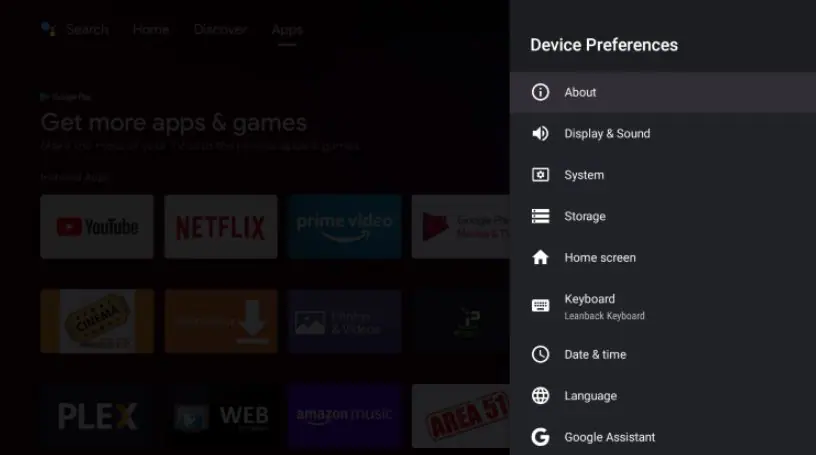
Wählen Sie „Systemupdate“ und installieren Sie verfügbare Updates.
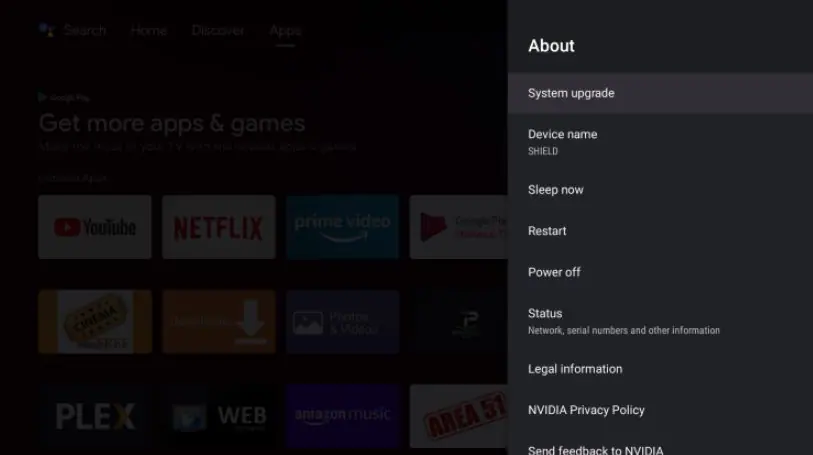
Wählen Sie erneut die Suche nach Updates.
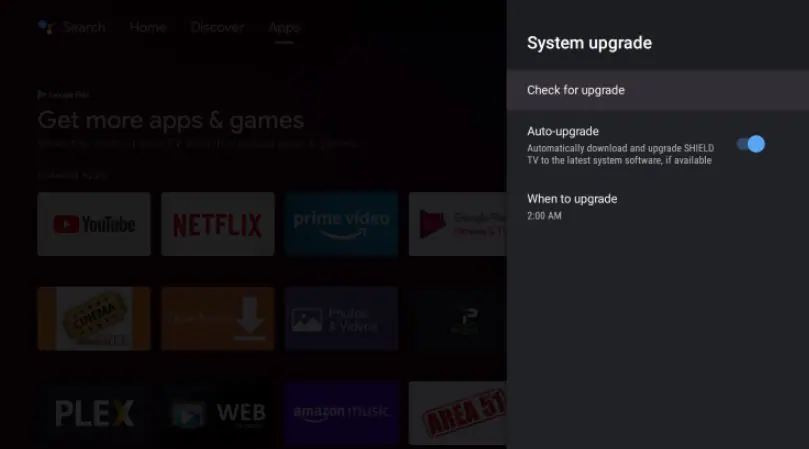
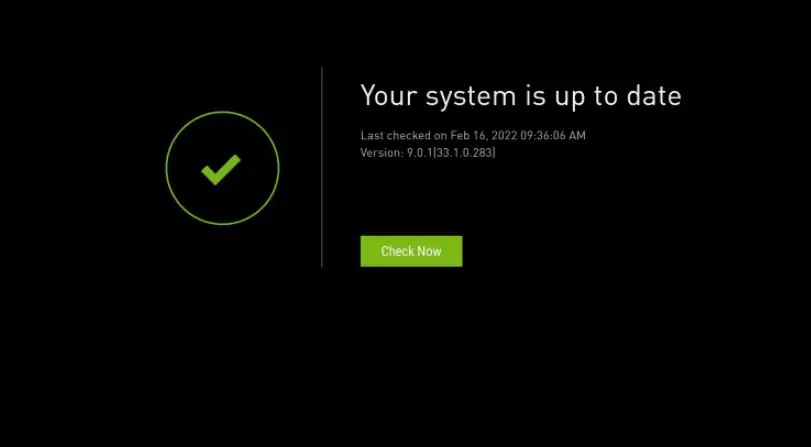
Sehen Sie diesen Bildschirm, ist Ihr Gerät bereits aktuell
Schritt 2 — Einen IPTV-Player aus dem Play Store installieren
Da der Shield mit Android TV läuft, installieren Sie einen Player direkt aus dem Google Play Store, genau wie auf jedem Android-Gerät.
Öffnen Sie auf dem Startbildschirm den Google Play Store.
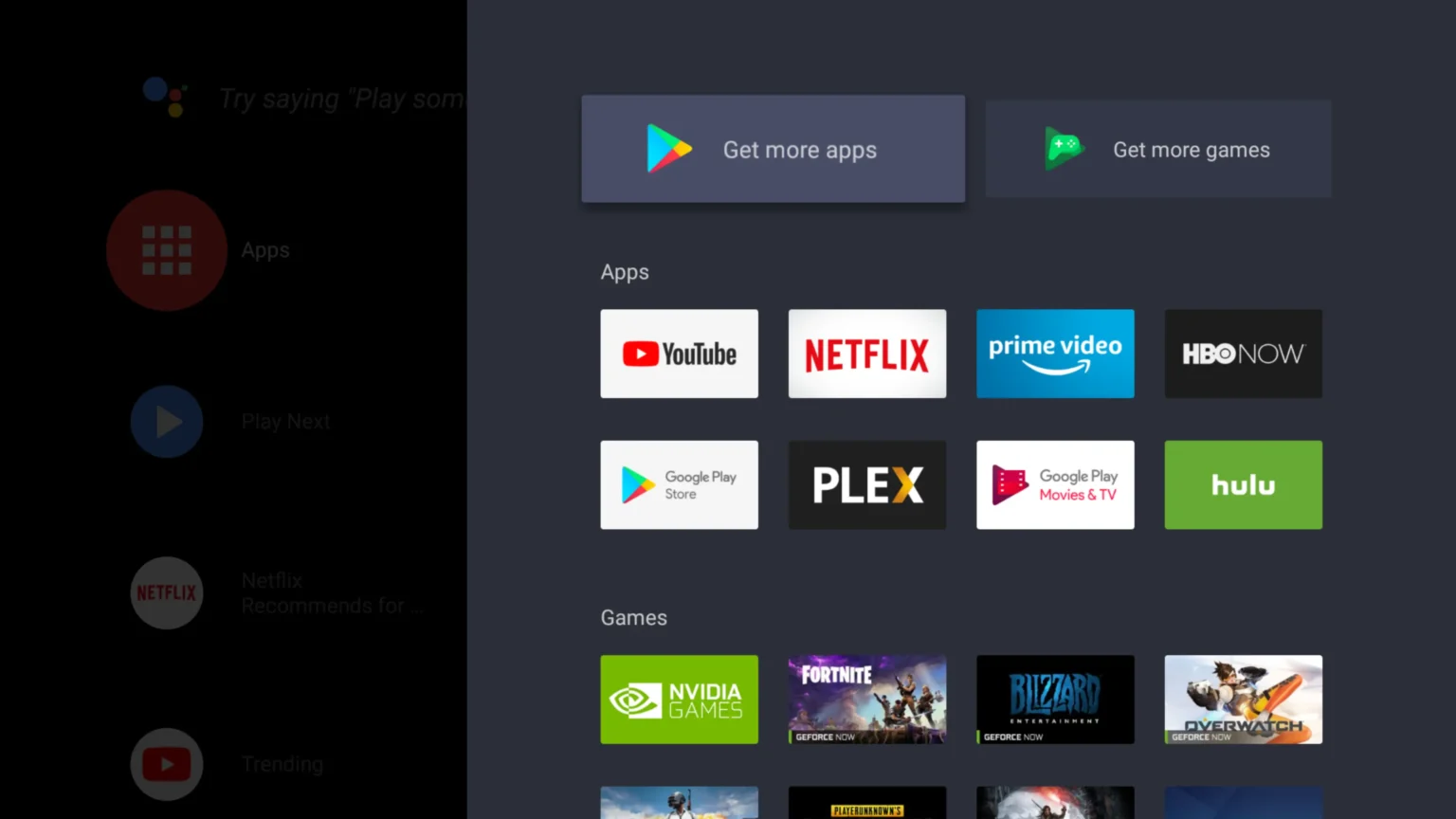
Wählen Sie die Suchleiste und geben Sie den Namen eines IPTV-Players ein, zum Beispiel „TiviMate,” “IPTV Smarters Pro“ oder „OTT Navigator.”

Prüfen Sie den Herausgeber und wählen Sie dann „Installieren.”
Wählen Sie nach der Installation „Öffnen“, um die App zu starten.
Schritt 3 — Ihre Quelle hinzufügen
Ist der Player installiert, verbinden Sie ihn mit Ihren Inhalten. Die Bezeichnungen unterscheiden sich je nach App etwas, das Prinzip ist gleich.
Öffnen Sie den Player und wählen Sie „Playlist hinzufügen,” “Benutzer hinzufügen“ oder „Anmelden.”
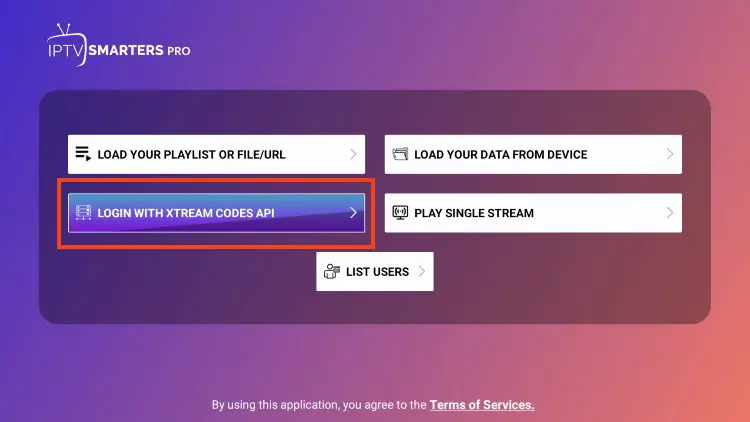
Wählen Sie die Methode: Xtream Codes oder M3U.
Für Xtream Codes: Geben Sie einen Namen, die Server-URL mit Port (z. B. http://server:8080), Ihren Benutzernamen und Ihr Passwort ein.
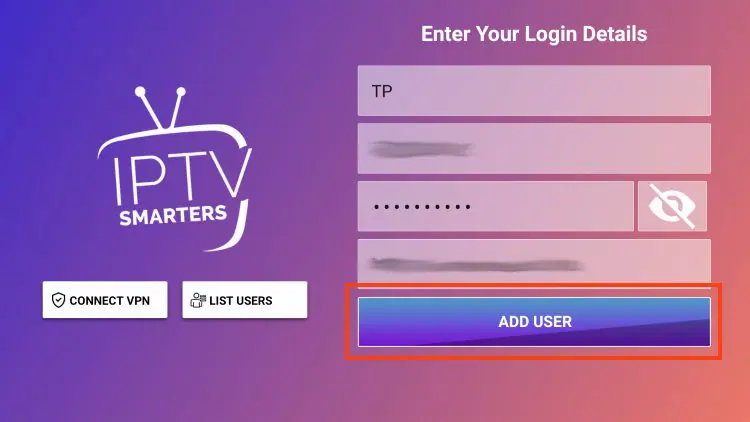
Für M3U: Geben Sie einen Namen ein und fügen Sie Ihren vollständigen M3U-Link ein (er beginnt mit http:// oder https://).

Fügen Sie Ihre EPG URL hinzu, falls Ihre Quelle sie separat liefert, und bestätigen Sie, um Ihre Sender zu laden.

Die zwei Fehler hinter fast jeder gescheiterten Anmeldung: der vergessene Port nach dem Doppelpunkt und ein falscher Großbuchstabe in Benutzername oder Passwort. Übertragen Sie sie genau.
Die besten IPTV-Player für Nvidia Shield
Alle laufen auf der Hardware des Shield hervorragend; sie unterscheiden sich vor allem in Feinschliff und Funktionen.
| Player | Kostenlose Version | EPG | Catch-up | Ideal für |
| TiviMate | Ja (Premium-Option) | Ja | Ja | Das hochwertige, ausgefeilte Erlebnis |
| IPTV Smarters Pro | Ja | Ja | Eingeschränkt | Einfache Allround-Einrichtung |
| OTT Navigator | Ja (Premium-Option) | Ja | Ja | Umfangreiche Einstellungen und Catch-up |
Programmführer einrichten und Sender organisieren
Ein paar Einstellungen machen den Shield zum richtigen Receiver. Fügen Sie Ihre EPG-URL (XMLTV) in den App-Einstellungen hinzu, wenn der Programmführer leer ist, und aktualisieren Sie, damit laufende und kommende Sendungen neben jedem Sender erscheinen; korrigieren Sie die Zeitzone, wenn die Zeiten eine Stunde abweichen.
Legen Sie eine Favoritenliste für Ihre meistgesehenen Sender an und blenden Sie ungenutzte Kategorien aus, damit Sie nicht durch Tausende Einträge scrollen.
Ruckelt ein Sender oder startet nicht, öffnen Sie seine Optionen und wechseln Sie den internen Player oder Decoder, bis er sauber läuft – die Hardware des Shield kommt mit allen gut zurecht.
Das flüssigste Bild erreichen
Hier glänzt der Shield. Für die stabilste Wiedergabe nutzen Sie den LAN-Anschluss statt WLAN, besonders in 4K und an vollen Abenden – das ist die größte Verbesserung überhaupt. Müssen Sie WLAN nutzen, bleiben Sie nah am Router und bevorzugen Sie das 5-GHz-Band.
Passen Sie die Videoqualität an Ihre Verbindung an, statt 4K auf einer schwachen Leitung zu erzwingen; hakt das Bild einmal, glättet ein größerer Puffer in den Wiedergabeeinstellungen es meist.
Dank der Rechenleistung des Shield ist die Wiedergabe selbst bei stabiler Verbindung selten der Engpass.
Häufige Probleme lösen
- Nach dem Hinzufügen der Playlist lädt nichts: Prüfen Sie Server-URL, Port und Zugangsdaten erneut und achten Sie auf Groß- und Kleinschreibung.
- Ein Sender friert ein oder startet nicht: Wechseln Sie in seinen Optionen den internen Player oder Decoder (Hardware oder Software).
- Das Bild puffert: Nutzen Sie LAN, senken Sie die Auflösung oder erhöhen Sie den Puffer.
- Der Programmführer ist leer oder falsch: Fügen Sie die XMLTV-URL hinzu und korrigieren Sie die Zeitzone.
- Die App wirkt langsam: Leeren Sie ihren Cache und starten Sie den Shield neu.
FAQ
Ist der Nvidia Shield gut für IPTV?
Ja, er gehört zu den besten Geräten dafür. Seine Leistung schafft 4K und große Senderlisten problemlos, und der LAN-Anschluss hält die Wiedergabe stabil.
Welche IPTV-App ist die beste auf dem Shield?
TiviMate ist der Favorit für ein ausgefeiltes Premium-Erlebnis, IPTV Smarters Pro und OTT Navigator sind hervorragende Alternativen. Alle laufen auf der Hardware einwandfrei.
Brauche ich ein Abo, um diese Apps zu nutzen?
Ja, insofern die App keine Sender liefert. Sie müssen eine legale, autorisierte Quelle per M3U-Link oder Xtream-Codes-Zugang verbinden.
Kann ich Apps installieren, die nicht im Play Store sind?
Ja, indem Sie unbekannte Quellen erlauben und die offizielle APK per Sideloading installieren. Nutzen Sie nur vertrauenswürdige Dateien, um Ihr Gerät zu schützen.
M3U oder Xtream Codes – was ist besser?
Beides funktioniert. M3U lässt sich am einfachsten einfügen, Xtream Codes ordnet Inhalte meist besser und lädt den Programmführer oft automatisch. Nutzen Sie das Format Ihrer Quelle.
Soll ich LAN oder WLAN nutzen?
LAN ist stabiler, besonders für 4K. WLAN reicht für HD, wenn das Signal stark ist und Sie nah am Router sind.
Warum friert mein Sender ein?
Meist liegt es an der Verbindung oder am Decoder. Wechseln Sie auf LAN, senken Sie die Auflösung oder ändern Sie den internen Player in den Senderoptionen.
Fazit
IPTV auf einem Nvidia Shield einzurichten ist schnell und befriedigend, denn das Gerät macht alles richtig: vollwertiges Android TV mit komplettem Play Store, genug Leistung für einwandfreies 4K und ein LAN-Anschluss für Stabilität.
Installieren Sie einen IPTV-Player wie TiviMate, IPTV Smarters Pro oder OTT Navigator, fügen Sie Ihre Quelle per M3U-Link oder Xtream-Codes-Zugang hinzu, ordnen Sie Ihre Favoriten und schließen Sie das LAN-Kabel an – mehr braucht es nicht, um den Shield zur Premium-IPTV-Maschine zu machen.
Wie immer ist die App nur ein Werkzeug: Qualität und Legalität hängen vor allem von der verbundenen Quelle und der Stabilität Ihrer Verbindung ab.


Ihr Testzugang funktioniert in jeder App aus diesem Artikel. Zwölf Stunden voller Dienst, ohne Karte – danach wählen Sie ein Paket oder hören einfach auf.
- Keine Kreditkarte
- Zugangsdaten per E-Mail in Minuten
- Anleitungen für jedes Gerät
