
Wie installiert man IPTV in der App IPTV Stream Player?
Wie installiert man IPTV in der App IPTV Stream Player? – Verbinden Sie Ihr Gerät mit einer stabilen Internetverbindung

Auf dieser Seite (5)
Um IPTV in der App IPTV Stream Player zu installieren, verbinden Sie Ihr Gerät mit einer stabilen Internetverbindung und laden die App aus dem Google Play Store. Öffnen Sie die App, gehen Sie in die Einstellungen und geben Sie Ihre IPTV-M3U-Playlist-URL oder Xtream Codes ein. Diese Anleitung wurde mit Flix IPTV HD getestet, unserem Flix IPTV-Dienst.
Nutzen Sie Flix IPTV HD als Anbieter, geben Sie Ihre Abodaten, Benutzername und Passwort sorgfältig ein und speichern Sie die Einstellungen. Aktualisieren Sie die Playlist, um die Sender zu laden, und sorgen Sie für eine gute Verbindung. Lesen Sie weiter für weitere Tipps für reibungsloses Streaming.
1. IPTV Stream Player herunterladen und installieren
Auf Android: Gehen Sie zu Google Play Store und suchen Sie nach „IPTV Stream Player“. Laden und installieren Sie die App.
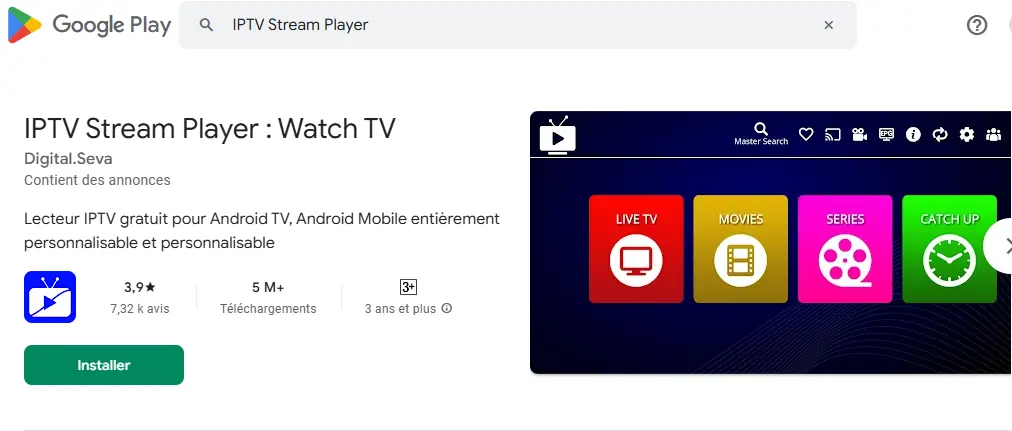
Auf iOS: Öffnen Sie den App Store und suchen Sie nach „IPTV Stream Player“, dann laden Sie die App herunter.
2. Ihre IPTV-Playlist hinzufügen
Ist die Installation abgeschlossen, öffnen Sie die App auf Ihrem Gerät.
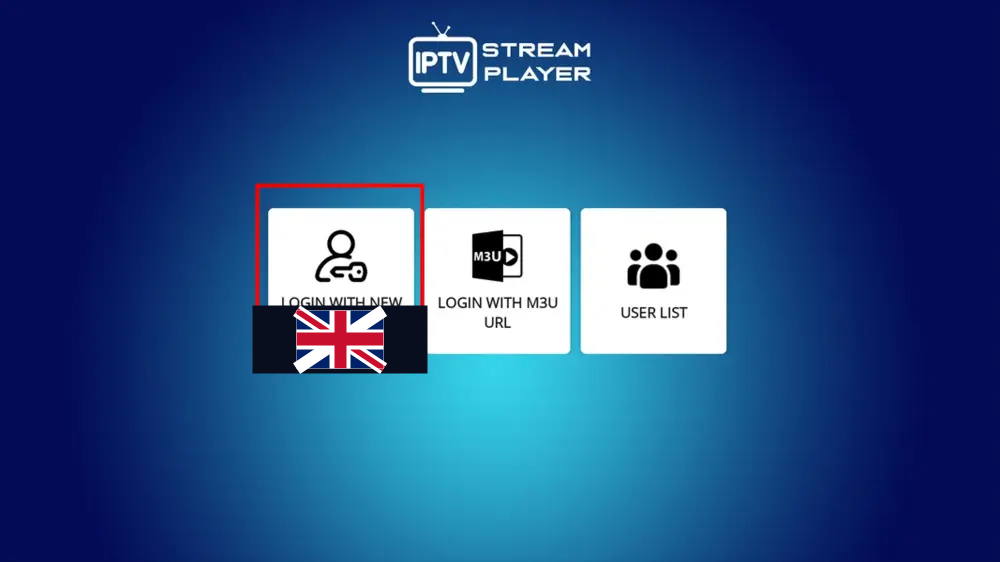
Option 1: Per URL hinzufügen
Haben Sie einen M3U-Playlist-Link (von Ihrem IPTV-Anbieter), klicken Sie auf „Add Playlist“ in der App.
Geben Sie Ihre M3U-Playlist-URL in das vorgesehene Feld ein.
Klicken Sie auf „Add“ , um die Playlist hinzuzufügen.
Option 2: Per M3U-Datei hinzufügen
Haben Sie eine M3U-Datei auf Ihrem Gerät gespeichert, klicken Sie auf „Add Playlist“ und wählen Sie die M3U-Datei aus Ihrem lokalen Speicher.
Die Datei wird automatisch zur App hinzugefügt.
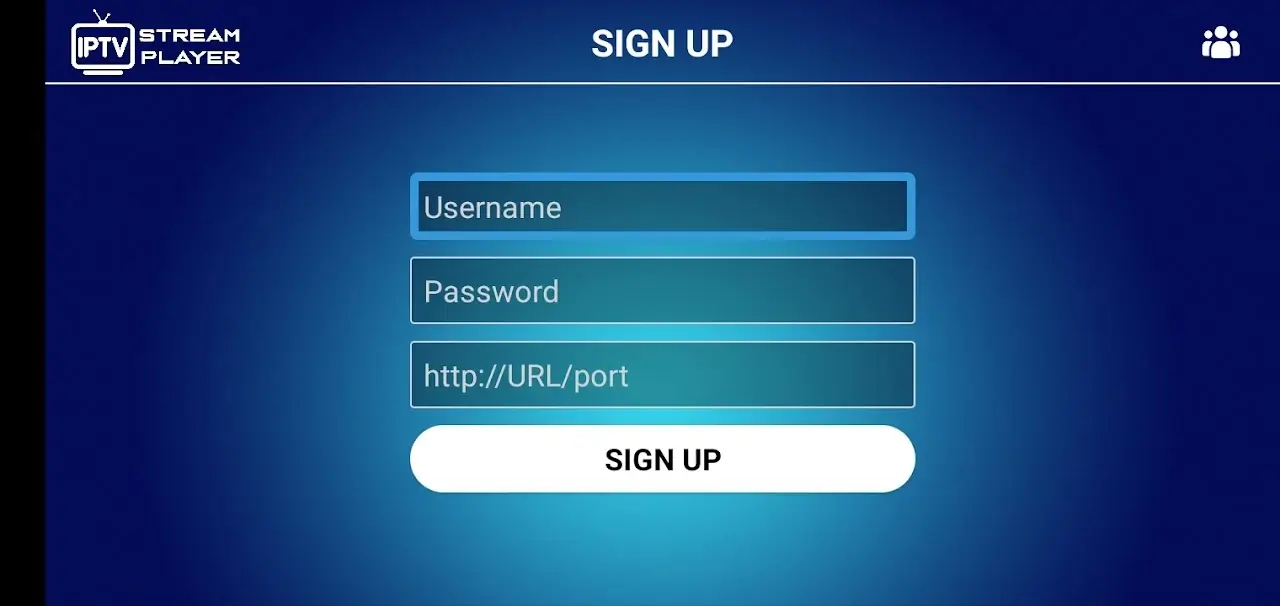
4. Einstellungen anpassen (optional)
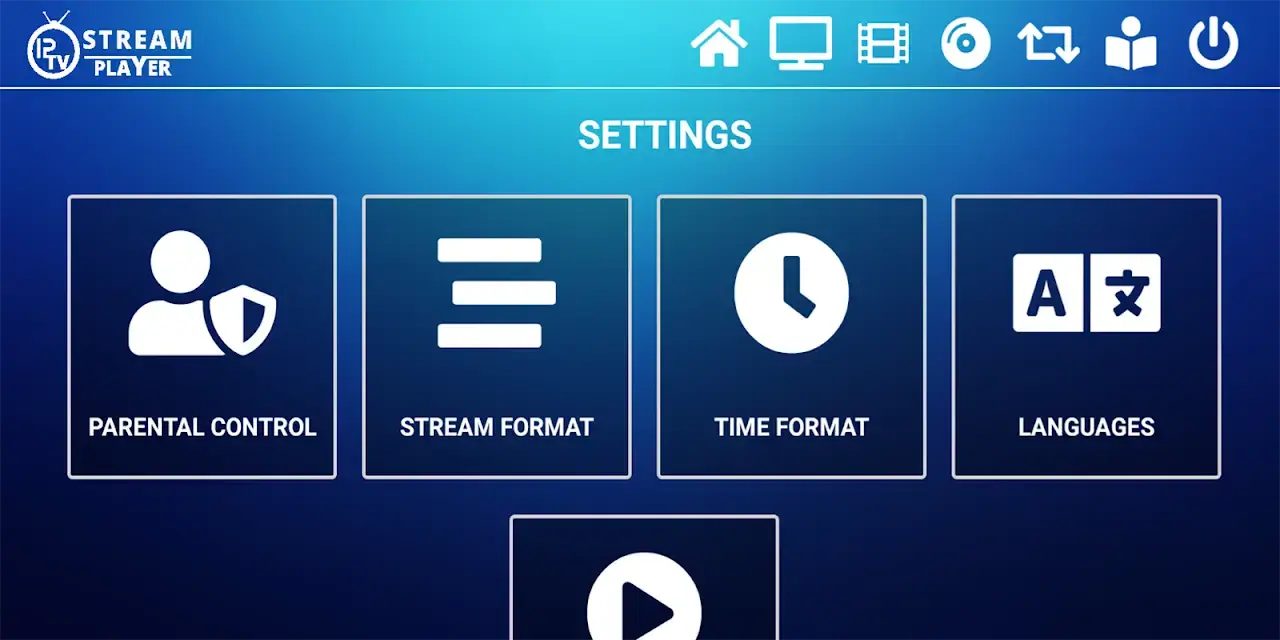
Bei Bedarf passen Sie in der App die Wiedergabe an, etwa Sprache, Untertitel oder Videoqualität.
Gehen Sie zu Einstellungen , um sie nach Ihren Wünschen anzupassen.
5. Sender schauen
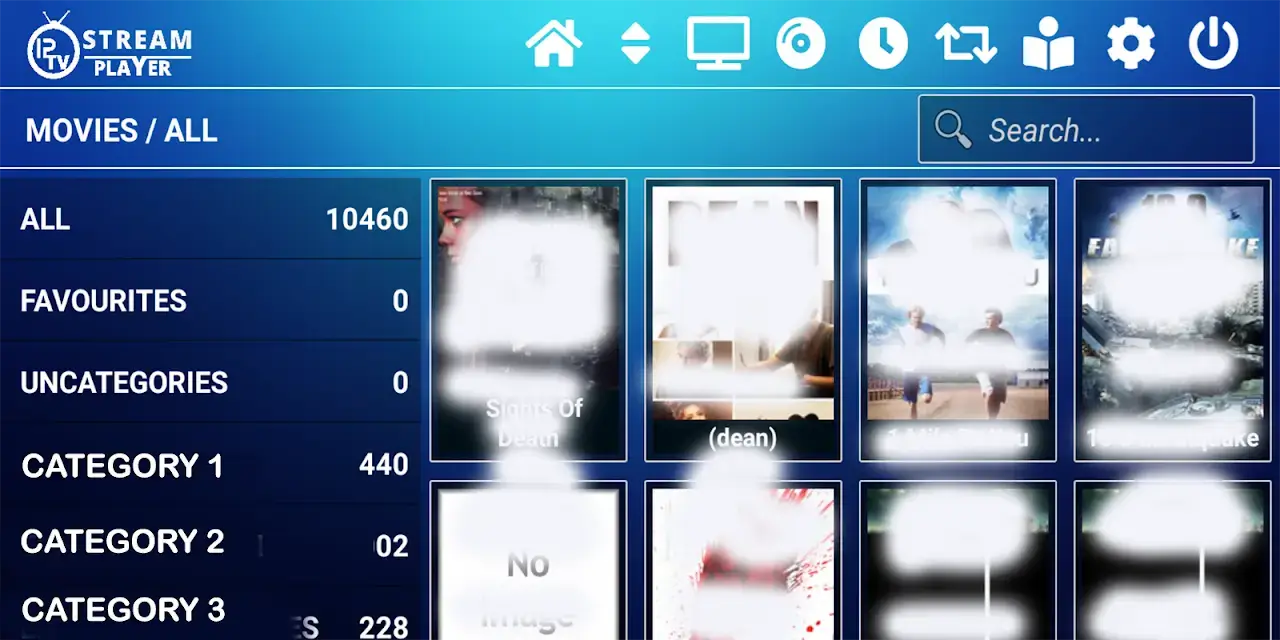
Ist die Playlist hinzugefügt, sehen Sie die verfügbaren Sender in der App. Klicken Sie auf einen Sender, um live zu schauen.
Jetzt genießen Sie IPTV-Sender in der App IPTV Stream Player , mit direktem Zugriff auf die Sender Ihrer Playlist.
Häufige Fragen
Wie richte ich einen IPTV Stream Player ein?
Laden und installieren Sie die App. Geben Sie in den Einstellungen die Daten Ihres IPTV-Anbieters ein. Entdecken Sie die Funktionen des Players. Speichern Sie die Einstellungen und aktualisieren Sie die Playlists. Bei Problemen prüfen Sie Ihre Verbindung oder wenden sich an Ihren Anbieter.
Wie füge ich Sender zu meinem IPTV-Player hinzu?
Gehen Sie in den Playlist-Bereich Ihres IPTV-Players. Geben Sie Senderquellen in unterstützten Formaten ein wie M3U. Achten Sie auf zuverlässige Dienste für gute Streaming-Qualität, speichern Sie und aktualisieren Sie die Playlist für neue Inhalte.
Wie füge ich etwas zu IPTV hinzu?
Öffnen Sie die Einstellungen Ihres IPTV-Dienstes. Geben Sie die M3U-Playlist-URL oder Xtream Codes ein. Schauen Sie in der Oberfläche nach Senderoptionen. Aktualisieren Sie für bessere Streaming-Qualität und optimales Fernsehen.


Ihr Testzugang funktioniert in jeder App aus diesem Artikel. Zwölf Stunden voller Dienst, ohne Karte – danach wählen Sie ein Paket oder hören einfach auf.
- Keine Kreditkarte
- Zugangsdaten per E-Mail in Minuten
- Anleitungen für jedes Gerät
