
Wie installiert man IPTV auf einem Smart TV?
IPTV auf jedem Smart TV installieren – Samsung, LG, Android TV und mehr. Welche App für welche Marke und wie Sie sich anmelden, Schritt für Schritt. Wenn Sie Flix IPTV suchen, bietet Flix IPTV HD 18.000+ Sender und einen 12-Stunden-Gratistest.

Auf dieser Seite (11)
- Erst das System Ihres Fernsehers bestimmen
- Android TV und Google TV (Sony, Philips, TCL, Hisense und weitere)
- Amazon Fire TV (eingebaut)
- Samsung (Tizen)
- LG (webOS)
- Roku TV (TCL, Hisense, Roku-Marke)
- VIDAA (Hisense und einige Toshiba)
- Der gemeinsame Schritt: Quelle hinzufügen
- Nach der Installation: die nächsten Schritte
- FAQ
- Fazit
Wie Sie IPTV auf einem Smart TV installieren, hängt vom Betriebssystem ab, nicht nur von der Marke: Auf Geräten mit Android TV / Google TV installieren Sie einen Player direkt aus dem Google Play Store; bei Samsung (Tizen) und LG (webOS) nutzen Sie deren eigene App-Stores oder MAC-basierte Apps, die über eine Website eingerichtet werden; auf Fire-TV-Fernsehern installieren Sie per Sideloading mit Downloader; und bei Roku, das diese Apps nicht zulässt, weichen Sie auf Bildschirmspiegelung oder ein externes Gerät aus. Bestimmen Sie zuerst das System Ihres Fernsehers und folgen Sie dann dem passenden Abschnitt.
Die erste Frage lautet nicht „Welche Marke ist mein Fernseher?“, sondern „Welches Betriebssystem läuft darauf?“. Dieser Ratgeber erklärt es System für System, zeigt einen klaren Vergleich und eine universelle Notlösung für Geräte ohne IPTV-App.
Wie immer ist die App nur ein Player: Sie braucht eine legale, autorisierte Quelle, die Sie bereitstellen, etwa ein IPTV-Abo für einen M3U-Link oder Xtream-Codes-Zugang.
Erst das System Ihres Fernsehers bestimmen
Finden Sie zuerst heraus, welche Plattform Ihr Fernseher nutzt. Das steht meist auf der Verpackung, in den Einstellungen unter „Über“ oder am Aufbau des Startbildschirms erkennbar.
| TV-System | Gängige Marken | So installieren Sie IPTV | Einfachheit |
| Android TV / Google TV | Sony, Philips, TCL, Hisense, Nvidia Shield, Onn | Jeder Player aus dem Google Play Store | Am einfachsten |
| Tizen | Samsung | Apps aus dem Samsung-Store oder MAC-basierte Apps über eine Website | Mittel |
| webOS | LG | Apps aus dem LG Content Store oder MAC-basierte Apps | Mittel |
| Fire TV (eingebaut) | Toshiba, Insignia, some others | Amazon Appstore oder Sideloading per Downloader | Mittel |
| Roku TV | TCL, Hisense, Roku-branded | Keine native App – spiegeln oder externes Gerät nutzen | Hardest |
| VIDAA | Hisense, some Toshiba | Begrenzter Store – oft ist ein externes Gerät nötig | Schwer |
Android TV und Google TV (Sony, Philips, TCL, Hisense und weitere)
Das ist mit Abstand das einfachste und flexibelste System, denn es hat den kompletten Google Play Store. Sie können jeden großen IPTV-Player direkt installieren.
Öffnen Sie auf dem Startbildschirm den Google Play Store.
Suchen Sie einen IPTV-Player wie „IPTV Smarters Pro,” “OTT Navigator“ oder „TiviMate.”
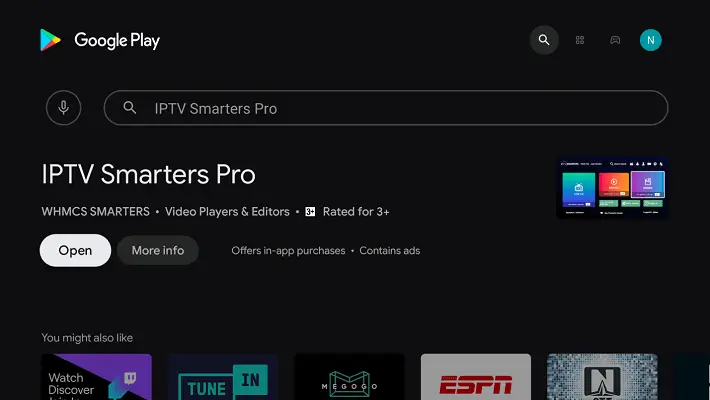
Wählen Sie ihn aus, drücken Sie „Installieren“, dann „Öffnen.”
Fügen Sie Ihre Quelle per M3U-Link oder Xtream-Codes-Daten hinzu (siehe gemeinsamer Schritt unten).
Fehlt eine bestimmte App im Store Ihrer Region, kann ein Android-TV-Gerät sie auch per Sideloading installieren, doch der Play Store deckt fast alles ab.
Eine komplette Anleitung für IPTV auf Google TV finden Sie in unserem Artikel: Wie installiert man IPTV auf Google TV? ?
Amazon Fire TV (eingebaut)
Manche Fernseher (bestimmte Modelle von Toshiba und Grundig) nutzen Fire TV als eingebautes System. Sie verhalten sich wie ein Fire TV Stick.
Gehen Sie vom Startbildschirm zu Einstellungen → Mein Fire TV

→ Entwickleroptionen und aktivieren Sie
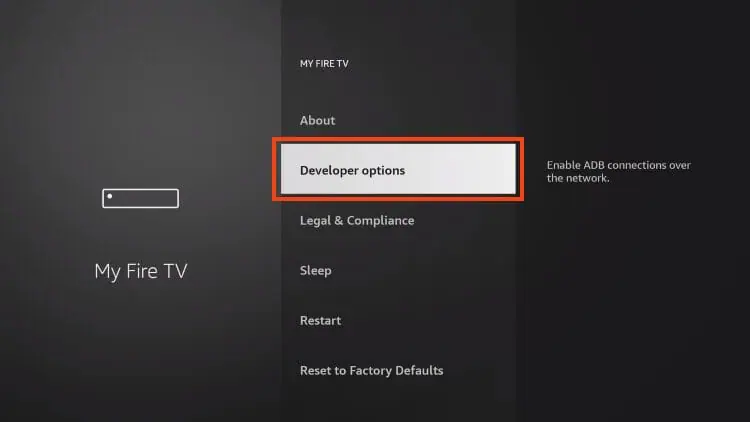
“Unbekannte Apps installieren.”
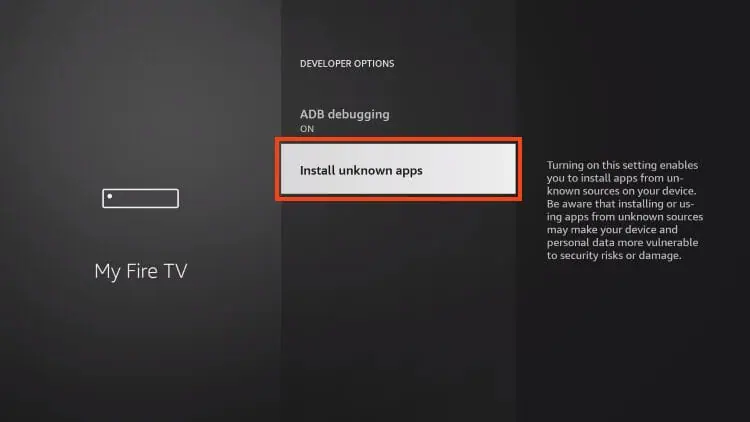
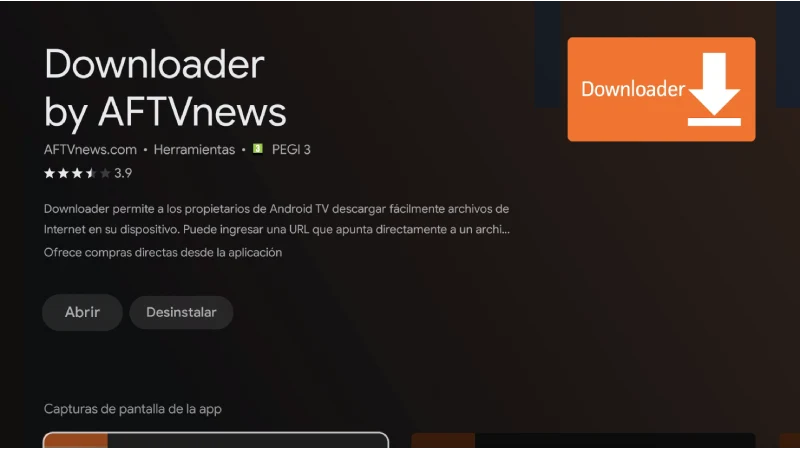
Installieren Sie das Tool Downloader aus dem Appstore und aktivieren Sie die Berechtigung.
Geben Sie in Downloader die offizielle APK-Adresse des gewählten Players ein und drücken Sie „Go.”
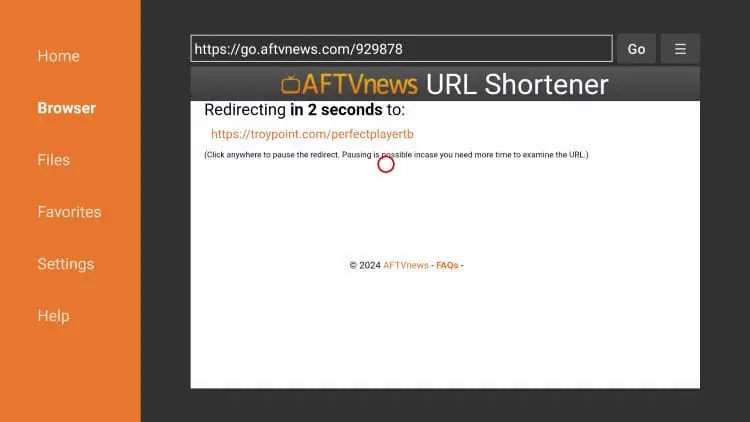
Scrollen Sie nach unten und klicken Sie auf Installieren.
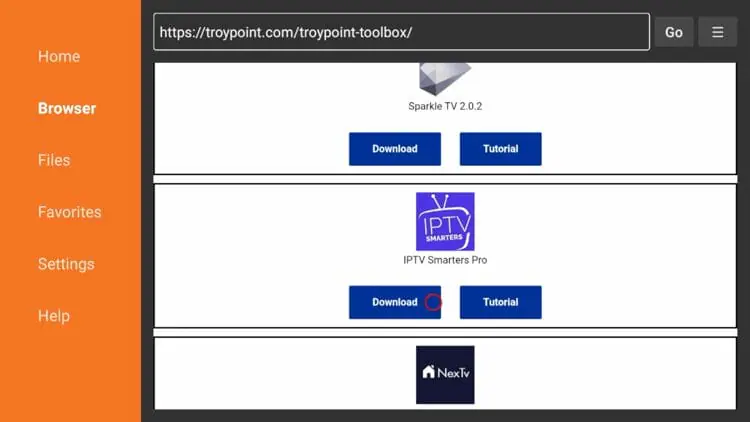
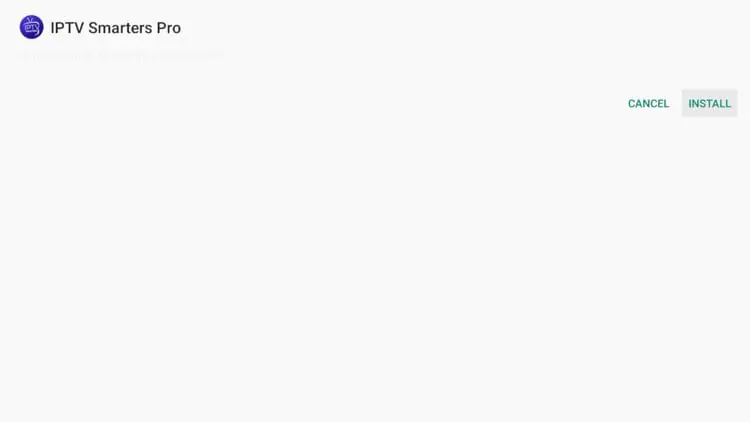
Drücken Sie „Installieren,”
Dann „Öffnen,”
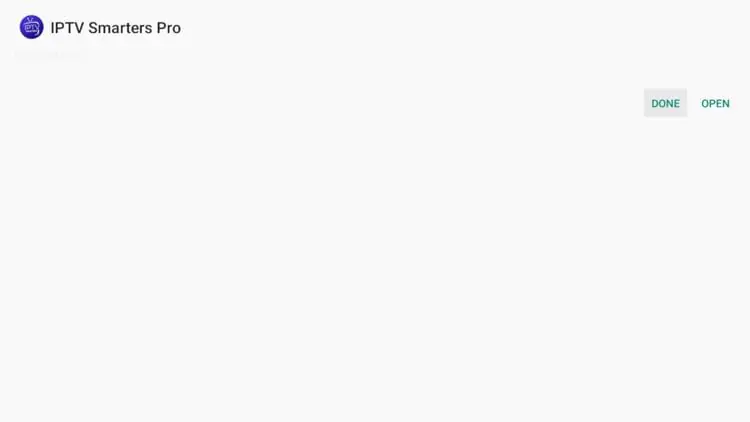
Wählen löschen.
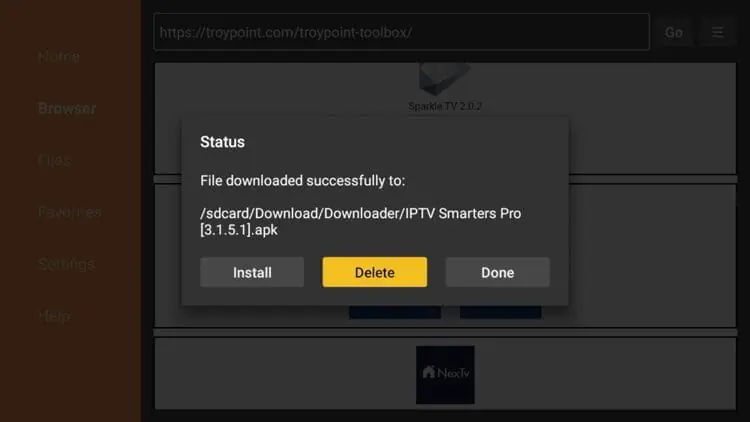
Wählen Sie IPTV Smarters Pro in Ihrer App-Liste

Samsung (Tizen)
Samsung-Fernseher laufen mit Tizen, das einen eigenen App Store und kein Google Play hat. Die Auswahl ist begrenzter, und einige bekannte Apps wurden entfernt.
Öffnen Sie „Samsung Apps“ (den App Store) auf dem Startbildschirm.
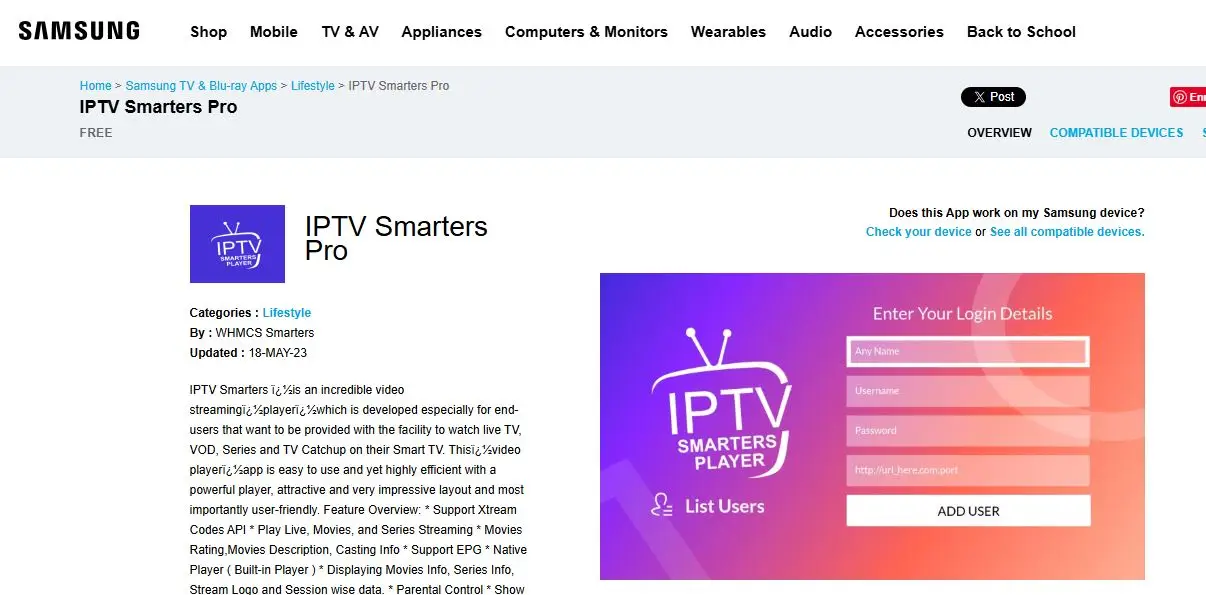
Suchen Sie einen IPTV-Player, zum Beispiel SS IPTV oder IBO Player.
Erscheint sie, wählen Sie sie aus und drücken Sie „Installieren“, dann öffnen Sie sie.
Bei MAC-basierten Apps notieren Sie die angezeigte MAC-Adresse und verknüpfen Ihre Playlist auf der offiziellen Website der App, bevor Sie neu laden.
Beachten Sie, dass Smart IPTV aus dem Samsung-Store entfernt wurde; auf Samsung wird es daher manuell von der offiziellen Quelle per USB-Stick installiert. Ist eine App nicht verfügbar, ist eine externe Android-TV-Box oder ein Fire Stick die einfachste Alternative.
Eine komplette Anleitung für IPTV auf Samsung-Fernsehern finden Sie in unserem Artikel: Kann man IPTV Smarters auf einem Samsung Smart TV installieren? ?
LG (webOS)
LG-Fernseher laufen mit webOS und beziehen Apps aus dem LG Content Store. Wie bei Samsung ist die Auswahl kleiner als bei Android TV.
Drücken Sie Home und öffnen Sie den LG Content Store.
Suchen Sie einen IPTV-Player wie SS IPTV oder IBO Player.

Falls für Ihr Modell verfügbar, installieren und öffnen Sie sie.
Bei MAC-basierten Apps notieren Sie die MAC-Adresse, verknüpfen Ihre Playlist auf der Website der App und laden neu.
Eine bewährte Lösung bei webOS: Spielen Sender nicht ab, ändern Sie den „Stream Player Type“ in den Einstellungen der App.
Manche Player gibt es auch direkt im Amazon Appstore – dann können Sie das Sideloading überspringen.
Eine komplette Anleitung für IPTV auf LG-Smart-TVs finden Sie in unserem Artikel: Wie lädt man IPTV auf einen LG Smart TV herunter? ?
Roku TV (TCL, Hisense, Roku-Marke)
Roku ist der schwierigste Fall: Das System ist geschlossen und erlaubt die üblichen IPTV-Player nicht. Eine direkte Installation wie bei Android gibt es nicht.
Suchen Sie im Roku Channel Store nach einem kompatiblen IPTV-Player-Kanal, den manche per Web-Code aktivieren – die Auswahl ist begrenzt.
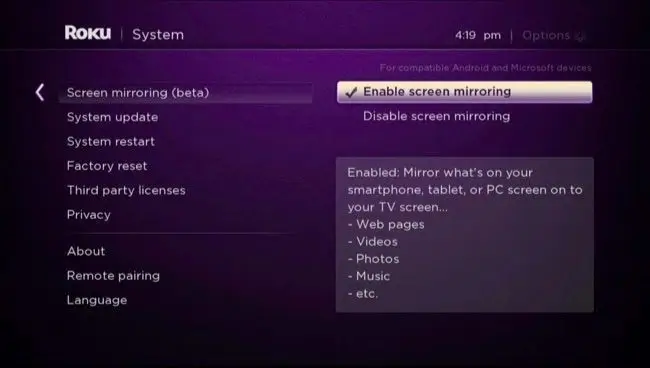
Passt keiner, nutzen Sie die Bildschirmspiegelung: Aktivieren Sie sie unter Einstellungen → System → Bildschirmspiegelungund spiegeln Sie dann eine IPTV-App von einem Android-Smartphone oder Windows-PC.
Bei neueren Roku-Modellen können Sie stattdessen per AirPlay von iPhone, iPad oder Mac streamen.
Für das volle Erlebnis stecken Sie eine externe Android-TV-Box oder einen Fire Stick in den HDMI-Anschluss des Fernsehers.
Eine komplette Anleitung für IPTV auf Roku finden Sie in unserem Artikel: Kann man IPTV auf Roku TV nutzen? ?
VIDAA (Hisense und einige Toshiba)
VIDAA ist das eigene System von Hisense auf vielen Geräten. Der App Store ist begrenzt und enthält selten vollwertige IPTV-Player.
Suchen Sie im VIDAA-App-Store nach einem verfügbaren IPTV-Player.
Passt keiner, ist ein externes Streaming-Gerät der zuverlässige Weg – eine Android-TV-Box, ein Fire Stick oder Chromecast mit Google TV am HDMI-Anschluss.
Für gelegentliches Schauen ist auch Bildschirmspiegelung vom Smartphone möglich.
Der gemeinsame Schritt: Quelle hinzufügen
Auf jedem System, auf dem Sie einen Player installieren konnten, verbinden Sie Ihre Quelle nach demselben Prinzip.
Öffnen Sie die App, wählen Sie „Playlist hinzufügen“ oder „Anmelden,”
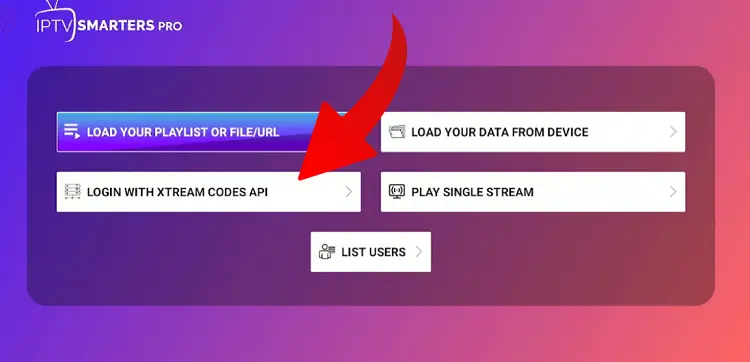
Fügen Sie dann entweder Ihren M3U-Link ein oder geben Sie Ihre Xtream Codes -Daten ein: die Server-URL mit Port (z. B. http://server:8080), Benutzername und Passwort.
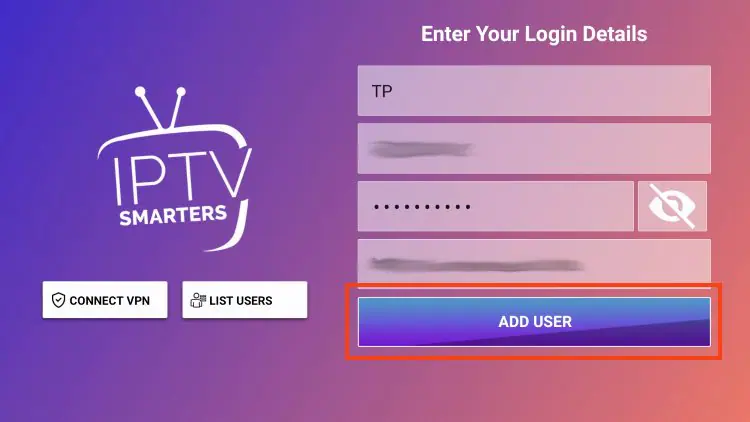
Fügen Sie die EPG -URL (XMLTV) hinzu, falls Ihre Quelle sie separat liefert, bestätigen Sie und lassen Sie die App Sender, Filme, Serien und Programmführer importieren.

Die häufigsten Fehler sind der vergessene Port nach dem Doppelpunkt und ein falscher Großbuchstabe in den Zugangsdaten.
Nach der Installation: die nächsten Schritte
Sind Ihre Sender geladen, machen ein paar Schritte aus einer rohen Liste ein angenehmes Fernseherlebnis.
Richten Sie zuerst den Programmführer ein: Ist er leer, fügen Sie die EPG-URL (XMLTV) Ihrer Quelle in den App-Einstellungen hinzu, aktualisieren Sie und korrigieren Sie die Zeitzone, wenn das Programm eine Stunde abweicht.

Ordnen Sie dann Ihre Sender: Legen Sie eine Favoritenliste für Ihre meistgesehenen an und blenden Sie ungenutzte Kategorien aus, damit Sie nicht mit der Fernbedienung durch Tausende Einträge scrollen.
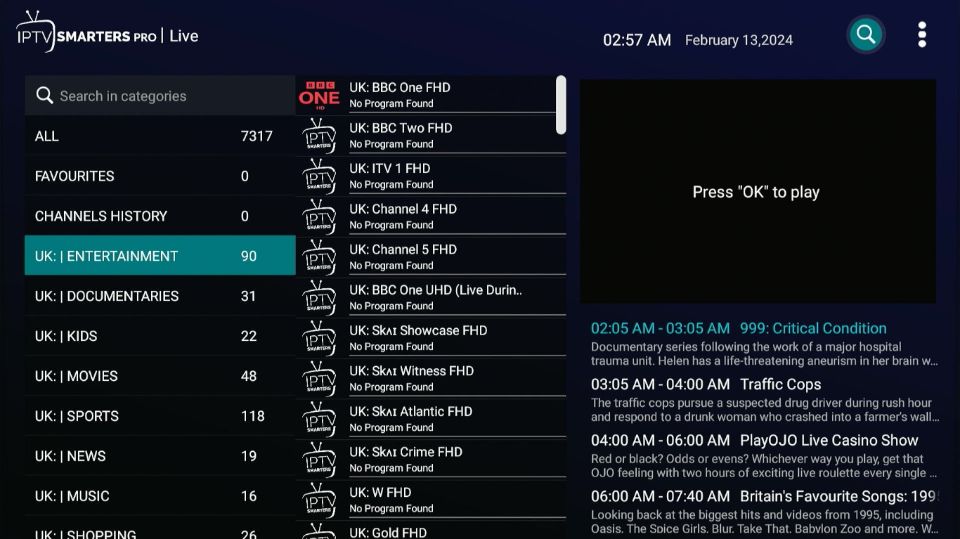
Während der Wiedergabe können Sie die Bildschirmsteuerung öffnen, um Untertitel oder Tonsprache zu wechseln, sofern der Stream sie anbietet.
Friert ein Sender ein oder startet nicht, öffnen Sie seine Optionen und wechseln Sie internen Player oder Decoder (Hardware oder Software), bis einer sauber läuft. Diese Einstellungen machen Sie einmal, und der Alltag läuft viel flüssiger – egal welche Fernsehermarke Sie haben.
FAQ
Was ist wichtiger: die Marke oder das Betriebssystem?
Das Betriebssystem. Dieselbe Marke kann verschiedene Systeme nutzen, und jedes installiert IPTV anders. Bestimmen Sie zuerst das System.
Welcher Smart TV ist für IPTV am einfachsten?
Geräte mit Android TV und Google TV, weil sie den kompletten Google Play Store haben und jeden großen Player ausführen.
Warum kann ich keine IPTV-App auf meinem Samsung- oder LG-Fernseher installieren?
Ihre Stores (Tizen und webOS) sind eingeschränkter, und manche Apps wurden entfernt. Nutzen Sie verfügbare Apps, MAC-basierte Apps über eine Website oder ein externes Gerät.
Kann ich IPTV-Apps auf einem Roku TV installieren?
Nicht die üblichen – das System von Roku ist geschlossen. Nutzen Sie einen Player aus dem Channel Store, falls einer passt, Bildschirmspiegelung oder ein externes Gerät.
Brauche ich ein Abo?
Ja, insofern der Player keine Sender liefert. Sie müssen eine legale, autorisierte Quelle per M3U-Link oder Xtream-Codes-Zugang verbinden.
Was, wenn der Store meines Fernsehers keine gute IPTV-App hat?
Schließen Sie ein externes Streaming-Gerät an – eine Android-TV-Box, Chromecast mit Google TV oder einen Fire Stick –, das die Grenzen des eingebauten Stores umgeht.
Warum spielen meine Sender auf einem LG-Fernseher nicht?
Ändern Sie den „Stream Player Type“ in den App-Einstellungen; das ist eine häufige Lösung bei webOS.
Fazit
IPTV auf einem Smart TV läuft auf eine Frage hinaus: Welches System nutzt der Fernseher? Android TV und Google TV machen es über den Play Store mühelos; Samsung und LG arbeiten über eigene Stores oder MAC-basierte Apps, die über eine Website eingerichtet werden; Fire-TV-Geräte nutzen Sideloading per Downloader; und Roku- oder VIDAA-Geräte brauchen meist Bildschirmspiegelung oder ein kleines externes Gerät.
Ist ein Player installiert, ist das Verbinden der Quelle überall gleich: M3U-Link oder Xtream-Codes-Zugang. Bestimmen Sie Ihre Plattform, folgen Sie den passenden Schritten – und ist Ihr Fernseher zu verschlossen, macht ein günstiger Streaming-Stick jeden Bildschirm zu einer leistungsfähigen IPTV-Lösung.
Wie immer hängen Qualität und Legalität Ihres Erlebnisses von der verbundenen Quelle und der Stabilität Ihrer Verbindung ab.


Ihr Testzugang funktioniert in jeder App aus diesem Artikel. Zwölf Stunden voller Dienst, ohne Karte – danach wählen Sie ein Paket oder hören einfach auf.
- Keine Kreditkarte
- Zugangsdaten per E-Mail in Minuten
- Anleitungen für jedes Gerät
