
Wie installiert man IPTV auf IBO Player?
Wie installiert man IPTV auf IBO Player? – Laden Sie zuerst die App IBO Player aus dem App-Store Ihres Smart TVs. Öffnen Sie sie nach der Installation…

Auf dieser Seite (6)
Laden Sie zuerst die App IBO Player aus dem App-Store Ihres Smart TVs. Öffnen Sie sie nach der Installation und notieren Sie in den Einstellungen Ihre eindeutige MAC-Adresse und den Device Key. Besuchen Sie iboplayer.com , um Ihr Gerät mit diesen Daten zu registrieren. Jeder Schritt funktioniert mit einem Flix IPTV-Abo von Flix IPTV HD.
Fügen Sie nach der Registrierung Ihre IPTV-Playlist hinzu, indem Sie die URL eingeben oder die Datei in der App hochladen. Bei IPTV-Anbietern wie Flix IPTV HDprüfen Sie, ob alle Angaben stimmen, und starten Sie die App bei Bedarf neu. Ausführlichere Schritte finden Sie in den weiteren Anleitungen.
1. Die App für Ihr Gerät herunterladen
Smart TV (Samsung / LG): Öffnen Sie den Samsung Store oder den LG Content Store und suchen Sie nach IBO Player Pro.
Android / Android TV: Gehen Sie in den Google Play Store und geben Sie ein: IBO Player Pro, dann installieren Sie die App.
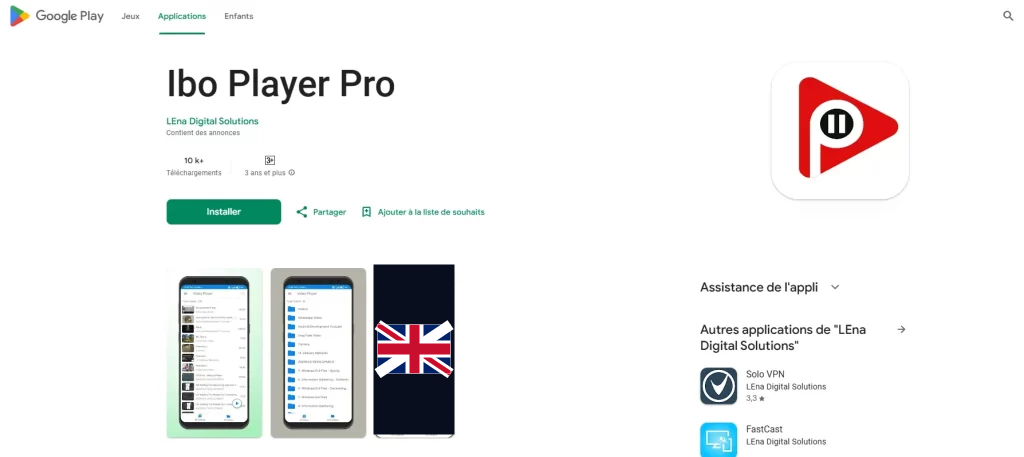
iOS (iPhone / iPad): Laden Sie die App aus dem App Store.
Firestick / Android-Box: Nutzen Sie die App Downloader und geben Sie die APK-URL ein, die auf der offiziellen IBO Player website.
2. App starten und Zugangsdaten notieren
Öffnen Sie die App nach der Installation. Notieren Sie die MAC-Adresse und Geräteschlüssel auf dem Bildschirm, denn Sie brauchen sie zur Aktivierung.

3. Ihr Gerät aktivieren
Gehen Sie in einem Browser zu „iboiptv.com“ oder „iboplayer.com“.
Klicken Sie auf „Gerät aktivieren”.
Geben Sie Ihre MAC-Adresse und den Device Key ein.
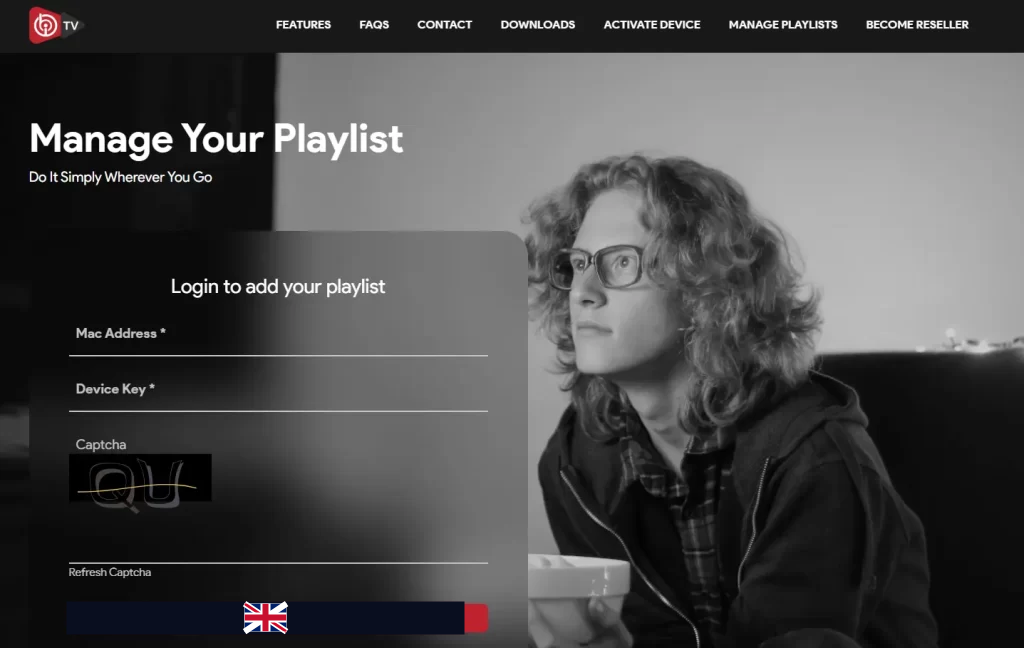
Sie können einen Testzeitraum nutzen (meist 7 Tage) und danach eine Jahres- oder lebenslange Lizenz kaufen.
4. Ihre IPTV-Playlist hinzufügen
Wählen Sie, wie Sie die Playlist hinzufügen möchten:
Via M3U URL
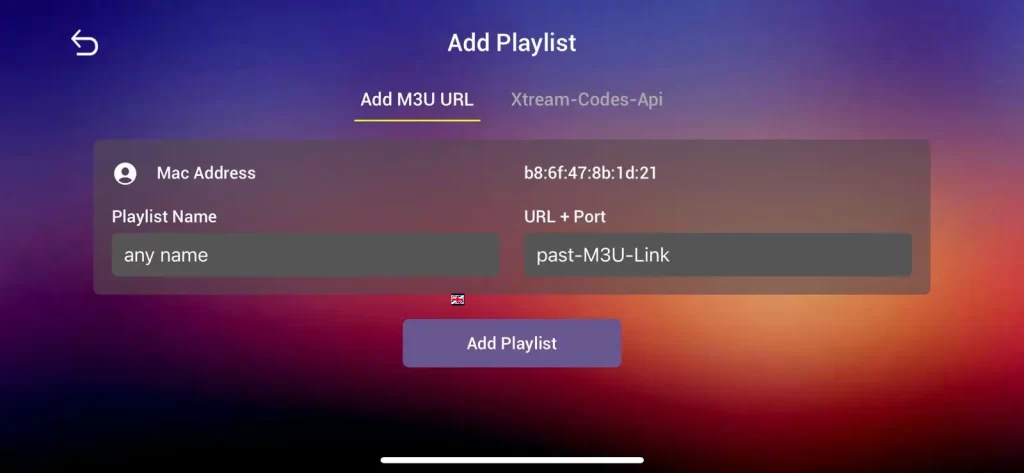
Oder über Xtream Codes (URL + Benutzername + Passwort).
Klicken Sie dann auf „Speichern“, um Ihre Einstellungen zu speichern.
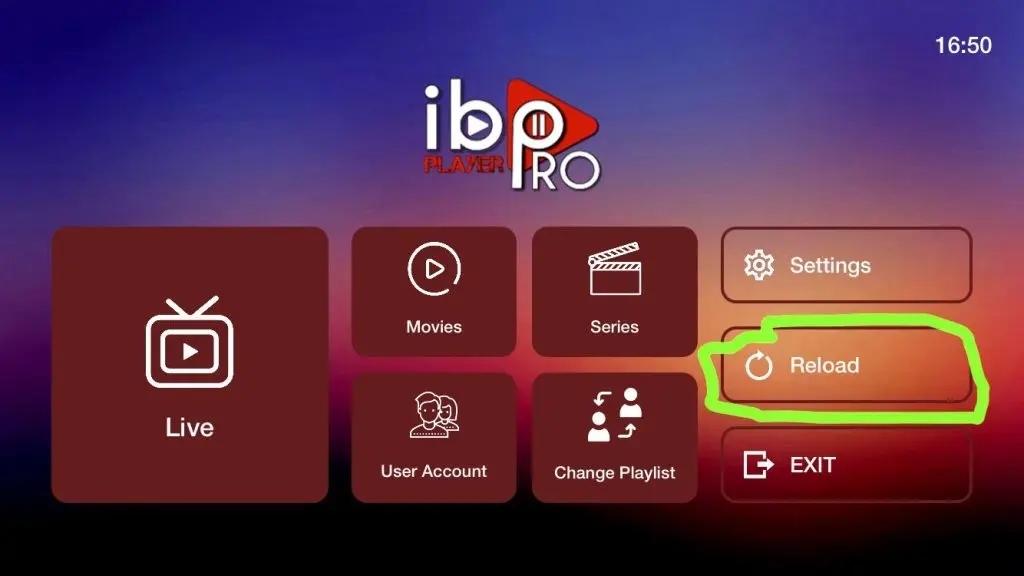
5. Die App auf dem Fernseher neu starten
Gehen Sie zurück zum Fernseher und starten Sie IBO Player Pro neu. Ihre Sender (Live-TV, Filme, Serien usw.) sind jetzt geordnet in der Oberfläche verfügbar.
Häufige Fragen
Welcher IBO Player ist der beste für IPTV?
Sie werden IBO Player Pro für IPTV am besten finden. Er bietet starke Funktionen und erhält gute Nutzerbewertungen. Vergleiche zeigen seine Stärken. Folgen Sie der Anleitung für eine einfache Installation und genießen Sie vielfältige Inhalte auf verschiedenen Geräten.
Wie richte ich IPTV Stream Player ein?
Um einen IPTV-Stream-Player einzurichten, folgen Sie einer IPTV-Anleitung und wählen die passenden Player-Optionen. Prüfen Sie die Gerätekompatibilität und beheben Sie Verbindungsprobleme für reibungsloses Streaming. Achten Sie auf eine genaue Konfiguration für optimale Leistung.
Wie installiert man kostenloses IPTV auf einer Android-Box?
Um kostenloses IPTV auf einer Android-Box zu installieren, prüfen Sie die Android-Kompatibilität. Laden Sie die App aus dem Google Play Store. Folgen Sie der Installationsanleitung sorgfältig. Nach der Registrierung mit MAC-Adresse und Device Key ist die Oberfläche einfach zu bedienen.
Was ist ein IBO TV Player?
Sie fragen nach dem IBO Player. Es ist eine IPTV-App mit benutzerfreundlicher Oberfläche und Jugendschutz. Sie ist mit vielen Geräten kompatibel und erhält gute Bewertungen für Zuverlässigkeit und Vielseitigkeit.


Ihr Testzugang funktioniert in jeder App aus diesem Artikel. Zwölf Stunden voller Dienst, ohne Karte – danach wählen Sie ein Paket oder hören einfach auf.
- Keine Kreditkarte
- Zugangsdaten per E-Mail in Minuten
- Anleitungen für jedes Gerät
