
Wie schaut man IPTV auf dem Mac?
Um IPTV auf dem Mac zu schauen, installieren Sie eine IPTV-Player-App, fügen Ihren M3U-Link oder Xtream Codes hinzu und lassen die Sender laden – oder Sie öffnen einfach…

Auf dieser Seite (12)
- Schritt 1: Wählen, wie Sie IPTV auf dem Mac schauen
- Schritt 2: Prüfen, was Sie vor dem Start brauchen
- Schritt 3: Ihre IPTV-Daten vom Anbieter erhalten
- Schritt 4: Eine IPTV-App auf Ihrem Mac installieren
- Schritt 5: App öffnen und Playlist hinzufügen
- Schritt 6: Sender laden und ordnen
- Schritt 7: Programmführer (EPG) einrichten
- Schritt 8: Alternative – mit VLC schauen
- Schritt 9: Wiedergabe und Verbindung optimieren
- Schritt 10: Häufige Probleme beheben
- Häufige Fragen (FAQ)
- Fazit
Um IPTV auf dem Mac zu schauen, installieren Sie eine IPTV-Player-App, fügen Ihren M3U-Link oder Xtream Codes hinzu und lassen die Sender laden – oder Sie öffnen Ihre Playlist einfach in VLC. Ein Mac kommt mit IPTV problemlos zurecht, denn er hat viel Leistung und einen großen, scharfen Bildschirm. Die Einrichtung dauert nur wenige Minuten und erfordert keine Technikkenntnisse. Flix IPTV HD-Kunden folgen genau diesen Schritten mit ihrem Flix IPTV-Dienst.
Ein Mac hat zwar keine eingebaute IPTV-App, doch es gibt mehrere zuverlässige Player, und der kostenlose VLC Media Player spielt Ihre Sender genauso leicht ab. Ist alles eingerichtet, schauen Sie Live-Sender, Sport, Filme und Abrufinhalte direkt am Desktop oder Laptop und können das Bild sogar auf einen größeren Bildschirm schicken.
Mit einem zuverlässigen Flix IPTV HD -Anbieter mit klaren Zugangsdaten und stabilen Servern geht der Start schnell und einfach. Diese Anleitung führt Sie Schritt für Schritt durch beide Methoden – inklusive Sender ordnen, Programmführer hinzufügen, Bild verbessern und häufige Probleme lösen.
Schritt 1: Wählen, wie Sie IPTV auf dem Mac schauen
Es gibt zwei einfache Wege, IPTV auf dem Mac zu schauen – wählen Sie den passenden. Der erste ist eine eigene IPTV-Player-App mit richtiger Senderliste und Programmführer. Der zweite ist VLC, ein kostenloser Mediaplayer, der Ihre Playlist direkt öffnet – praktisch, wenn Sie es so einfach wie möglich wollen.
Eine eigene IPTV-App bietet Kategorien, Favoriten und einen Programmführer.
VLC ist die schnellste Option für einfaches Live-TV.
Beides funktioniert auf jedem modernen Mac.
Diese Anleitung erklärt zuerst die App-Methode, dann VLC.
Schritt 2: Prüfen, was Sie vor dem Start brauchen
Prüfen Sie vor dem Start, ob Sie das Nötige für eine reibungslose Einrichtung haben: Ihren Mac, eine stabile Internetverbindung und ein aktives IPTV-Abo. Wer die Daten bereithält, ist schnell fertig.
- Einen Mac mit aktueller macOS-Version.
- Eine stabile Internetverbindung, am besten per Kabel.
- Ein aktives IPTV-Abo mit einem M3U -Link oder Xtream Codes.
- Etwas freien Speicher für die App-Installation.
Schritt 3: Ihre IPTV-Daten vom Anbieter erhalten
Ihr Anbieter liefert die Daten, die Ihre App mit dem Dienst verbinden – meist einen M3U-Playlist-Link oder Xtream Codes, manchmal mit einem Link zum Programmführer. Halten Sie sie bereit und ohne Tippfehler, denn damit laden Ihre Sender.
- Einen M3U-Link oder Xtream Codes (URL, Benutzername, Passwort).
- Einen Programmführer (EPG)-Link, falls vorhanden.
- Ihre Zugangsdaten, sicher aufbewahrt.
- Neu bei IPTV? Lesen Sie unseren Einsteiger-Ratgeber zur IPTV-Einrichtung.
Schritt 4: Eine IPTV-App auf Ihrem Mac installieren
Installieren Sie dann einen eigenen IPTV-Player aus einer vertrauenswürdigen Quelle. Der Mac App Store ist dafür am sichersten, manche Apps gibt es auch auf der offiziellen Website des Entwicklers. Vertrauenswürdige Quellen schützen Ihren Mac bei der Einrichtung.
Einen IPTV-Player installieren Sie entweder über die Suche im Mac App Store oder per Download von der offiziellen IPTV-Smarters-Pro-Website.”
Wählen MacOS APP.
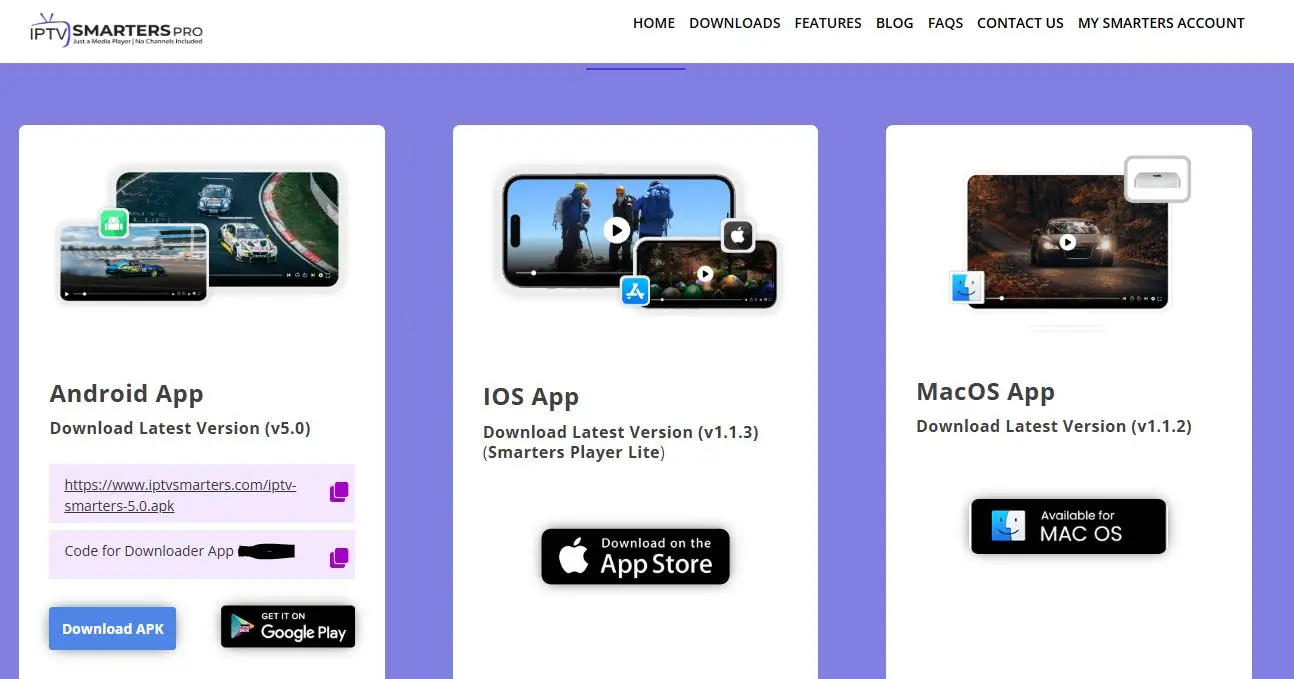
Laden Sie ihn herunter und warten Sie, bis die Installation abgeschlossen ist.

Schritt 5: App öffnen und Playlist hinzufügen
Ist die App installiert, verbinden Sie sie mit Ihrem Abo. Öffnen Sie die App, wählen Sie Playlist hinzufügen oder Anmelden und geben Sie die Daten Ihres Anbieters ein. Danach lädt die App Ihre Sender.
Öffnen Sie die IPTV-App auf Ihrem Mac.
Wählen Sie Playlist hinzufügen oder Anmelden.

Fügen Sie Ihren M3U-Linkein oder geben Sie Ihre Xtream Codes.

Bestätigen Sie und warten Sie, bis die Sender geladen sind.
Schritt 6: Sender laden und ordnen
Nach der Verbindung lädt die App Ihre Senderliste. Etwas Ordnung erleichtert das Stöbern sehr – nehmen Sie sich kurz Zeit zum Sortieren. Ein paar Einstellungen genügen.
Warten Sie, bis die Senderliste vollständig geladen ist.
Ordnen Sie die Sender in Kategorien wie Sport, Filme und Kinder.
Legen Sie eine Favoritenliste für den schnellen Zugriff an.

Blenden Sie Kategorien aus, die Sie nie schauen.
Schritt 7: Programmführer (EPG) einrichten
Ein Programmführer macht aus einer einfachen Liste echtes Fernsehen. Unterstützt Ihre App das, fügen Sie Ihren EPG-Link hinzu, damit sie zeigt, was wann läuft. Die App ordnet den Programmführer dann Ihren Sendern zu.
Öffnen Sie den Programmführer bzw. die EPG-Einstellungen der App.
Geben Sie den EPG-Link Ihres Anbieters ein.

Lassen Sie den Programmführer laden und den Sendern zuordnen.
Passen die Sender nicht zusammen, prüfen Sie den Link oder die Zuordnung.
Schritt 8: Alternative – mit VLC schauen
Wollen Sie es so einfach wie möglich, spielt VLC Ihre IPTV-Playlist ohne eigene App ab. VLC ist ein kostenloser, vertrauenswürdiger Mediaplayer, der einen M3U-Link direkt öffnet, allerdings ohne Kategorien oder ausgefeilten Programmführer. Eine tolle schnelle Option oder Reserve.
Laden und installieren Sie VLC von der offiziellen Website.
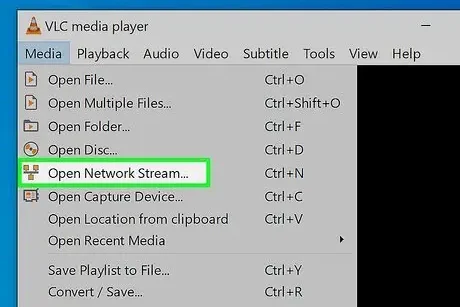
Öffnen Sie VLC und wählen Sie Medien und Netzwerk öffnen.
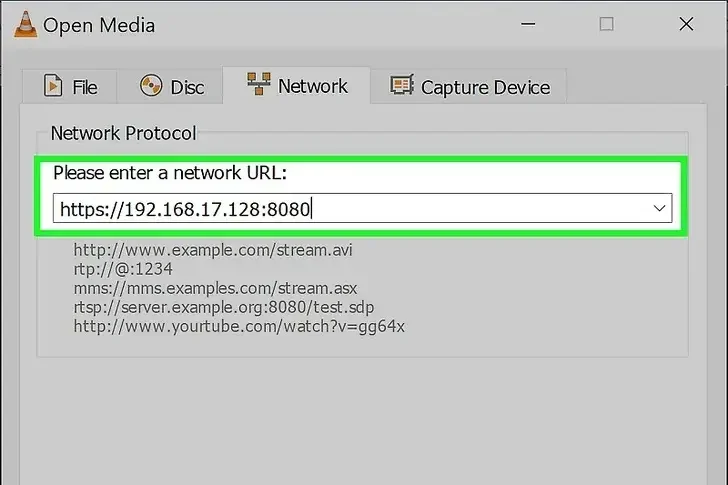
Fügen Sie Ihren M3U-Link ein und klicken Sie auf Öffnen.
Durchsuchen Sie die Sender im Playlist-Fenster.

Schritt 9: Wiedergabe und Verbindung optimieren
Für ein flüssiges Bild zählt vor allem Ihre Verbindung. Ein LAN-Kabel ist am stabilsten, besonders abends, wenn die Netze stark ausgelastet sind. Ein paar kleine Anpassungen sorgen für saubere Wiedergabe.
- Nutzen Sie möglichst ein LAN-Kabel.
- Im WLAN bleiben Sie nah am Router und nutzen das 5-GHz-Band.
- Vermeiden Sie große Downloads auf anderen Geräten, während Sie schauen.
- Erhöhen Sie den Puffer in den App-Einstellungen, wenn das Bild ruckelt.
Schritt 10: Häufige Probleme beheben
Die meisten Probleme sind schnell gelöst, eine kurze Checkliste reicht meist. Pufferung deutet auf die Verbindung, fehlende Sender auf die Playlist und ein leerer Programmführer auf den EPG. Wer das der Reihe nach prüft, löst die meisten Probleme.
- Bei Pufferung prüfen Sie Ihre Geschwindigkeit und wechseln auf eine Kabelverbindung.
- Fehlen Sender, prüfen Sie M3U-Link oder Zugangsdaten erneut.
- Ist der Programmführer leer, prüfen Sie Ihren EPG-Link.
- Halten Sie App und macOS aktuell und starten Sie bei Bedarf neu.
Häufige Fragen (FAQ)
Kann ich IPTV direkt auf dem Mac schauen?
Ja. Sie können eine eigene IPTV-Player-App aus dem Mac App Store installieren oder Ihre Playlist in VLC öffnen. Mit beidem schauen Sie in wenigen Minuten Live-Sender auf dem Mac.
Wie schaut man IPTV auf dem Mac am einfachsten?
VLC ist meist am einfachsten, da es Ihren M3U-Link ohne weitere Einrichtung öffnet. Eine eigene App braucht etwas mehr Einrichtung, bietet aber Kategorien und Programmführer.
Muss ich für eine IPTV-App auf dem Mac bezahlen?
Viele IPTV-Apps und VLC sind kostenlos, manche bieten kostenpflichtige Versionen mit Extras. Die App ist immer getrennt von Ihrem Abo.
Welche Daten brauche ich von meinem Anbieter?
Sie brauchen einen M3U-Link oder Xtream Codes und idealerweise einen EPG-Link. Diese geben Sie in Ihre App oder VLC ein, um Ihre Sender zu laden.
Warum puffert IPTV auf meinem Mac?
Pufferung kommt meist von der Verbindung. Ein LAN-Kabel, ein näher stehender Router und keine anderen großen Downloads sorgen in der Regel für flüssige Wiedergabe.
Kann ich statt einer App einen Webbrowser nutzen?
Ja, wenn Ihr Anbieter einen Web-Player hat, öffnen Sie ihn im Browser Ihres Macs. Eine eigene App oder VLC ist aber meist stabiler.
Ist IPTV auf dem Mac legal?
Die IPTV-Technik ist legal; entscheidend ist, dass Ihr Anbieter die nötigen Rechte an den verbreiteten Inhalten hat. Mit einem legalen, transparenten Anbieter sind Sie auf der sicheren Seite.
Fazit
IPTV auf dem Mac zu schauen ist einfach, wenn Sie Ihre zwei Optionen kennen: eine eigene IPTV-App installieren und Ihre Zugangsdaten für das volle Erlebnis eingeben – oder Ihre Playlist für die schnellste Einrichtung in VLC öffnen.
Eine eigene App ist die bessere Wahl, wenn Sie Kategorien, Favoriten und einen Programmführer möchten; VLC ist ideal, wenn Sie einfach ohne Aufwand losschauen wollen. Wer dann noch Sender ordnet, einen Programmführer hinzufügt und eine stabile Verbindung nutzt, hat jedes Mal ein sauberes, zuverlässiges Fernseherlebnis.
Halten Sie App und macOS aktuell, laden Sie nur aus vertrauenswürdigen Quellen und wählen Sie einen legalen Anbieter mit den nötigen Rechten an seinen Inhalten. Diese kleinen Gewohnheiten schützen langfristig Ihren Mac und Ihre Bildqualität. Ist alles eingerichtet, wird Ihr Mac in wenigen Minuten zum kompletten Live-TV – jederzeit bereit.


Ihr Testzugang funktioniert in jeder App aus diesem Artikel. Zwölf Stunden voller Dienst, ohne Karte – danach wählen Sie ein Paket oder hören einfach auf.
- Keine Kreditkarte
- Zugangsdaten per E-Mail in Minuten
- Anleitungen für jedes Gerät
