
Wie richtet man IPTV auf einer Formuler-Box ein?
Um IPTV auf einer Formuler-Box einzurichten, öffnen Sie die eingebaute App MYTVOnline, fügen ein Portal per M3U-Link oder Xtream Codes hinzu…

Auf dieser Seite (12)
- Schritt 1: Box anschließen und einschalten
- Schritt 2: Box mit dem Internet verbinden
- Schritt 3: System und MYTVOnline-App aktualisieren
- Schritt 4: IPTV-Daten vom Anbieter erhalten
- Schritt 5: Die MYTVOnline-App öffnen
- Schritt 6: Neues Portal oder neue Playlist hinzufügen
- Schritt 7: Zugangsdaten eingeben
- Schritt 8: Sender laden und ordnen
- Schritt 9: Programmführer und Bildqualität einstellen
- Schritt 10: Wiedergabe testen und Probleme lösen
- Häufige Fragen (FAQ)
- Fazit
Um IPTV auf einer Formuler-Box einzurichten, öffnen Sie die eingebaute App MYTVOnline, fügen ein Portal per M3U-Link oder Xtream Codes hinzu und lassen Ihre Sender laden. Wenn Sie Flix IPTV suchen, bietet Flix IPTV HD 18.000+ Sender und einen 12-Stunden-Gratistest.
Formuler-Boxen sind für IPTV gemacht, daher geht es schnell und ohne Technikkenntnisse: kein Rooten, keine komplizierten Kniffe, nur eine App und eine stabile Verbindung.
In wenigen Minuten haben Sie Live-Sender, Programmführer und Abrufinhalte direkt auf dem Fernseher. Mit einem zuverlässigen IPTV-Abo mit klaren Zugangsdaten und stabilen Servern geht es noch leichter. Diese Schritt-für-Schritt-Anleitung führt Sie durch den ganzen Ablauf, vom Anschließen der Box bis zur Lösung häufiger Probleme.
Schritt 1: Box anschließen und einschalten
Schließen Sie zuerst Ihre Formuler-Box an und schalten Sie sie ein. Das dauert nur ein paar Minuten und bereitet alles für die weitere Einrichtung vor. Ist die Box mit dem Fernseher verbunden und eingeschaltet, kann sie online gehen.
Verbinden Sie die Box per HDMI-Kabel mit dem Fernseher.

Schließen Sie das Netzteil an und schalten Sie die Box ein.
Wählen Sie am Fernseher den richtigen HDMI-Eingang.
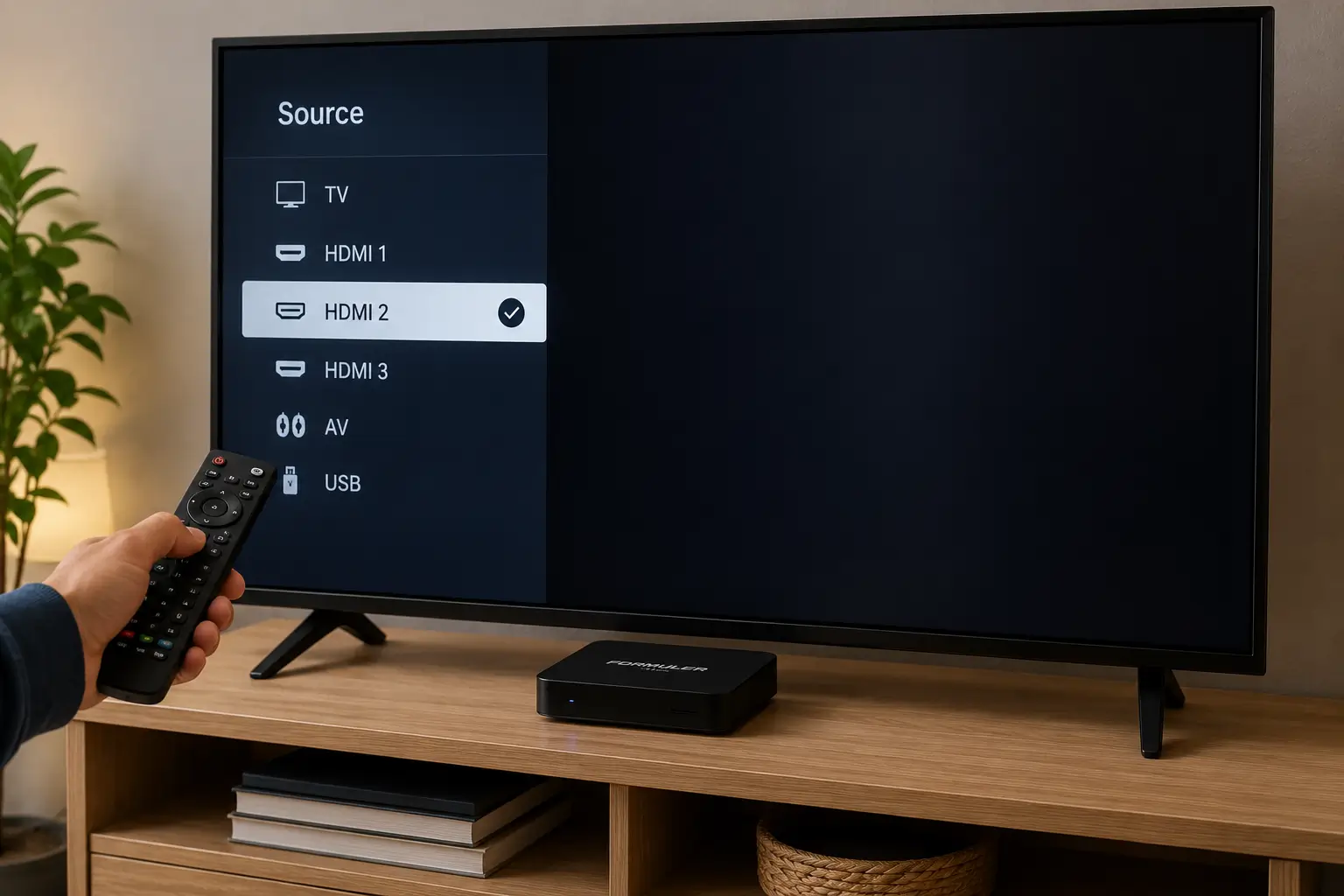
Folgen Sie dem Einrichtungsassistenten auf dem Bildschirm.
Schritt 2: Box mit dem Internet verbinden
Die Box braucht eine stabile Verbindung, um IPTV ohne Unterbrechung zu streamen. WLAN geht, eine LAN-Verbindung per Kabel ist aber stabiler, besonders in HD. Auch Ihr Heimnetz sollte gut gesichert sein.
Verbinden Sie die Box für mehr Stabilität per LAN-Kabel mit dem Router.
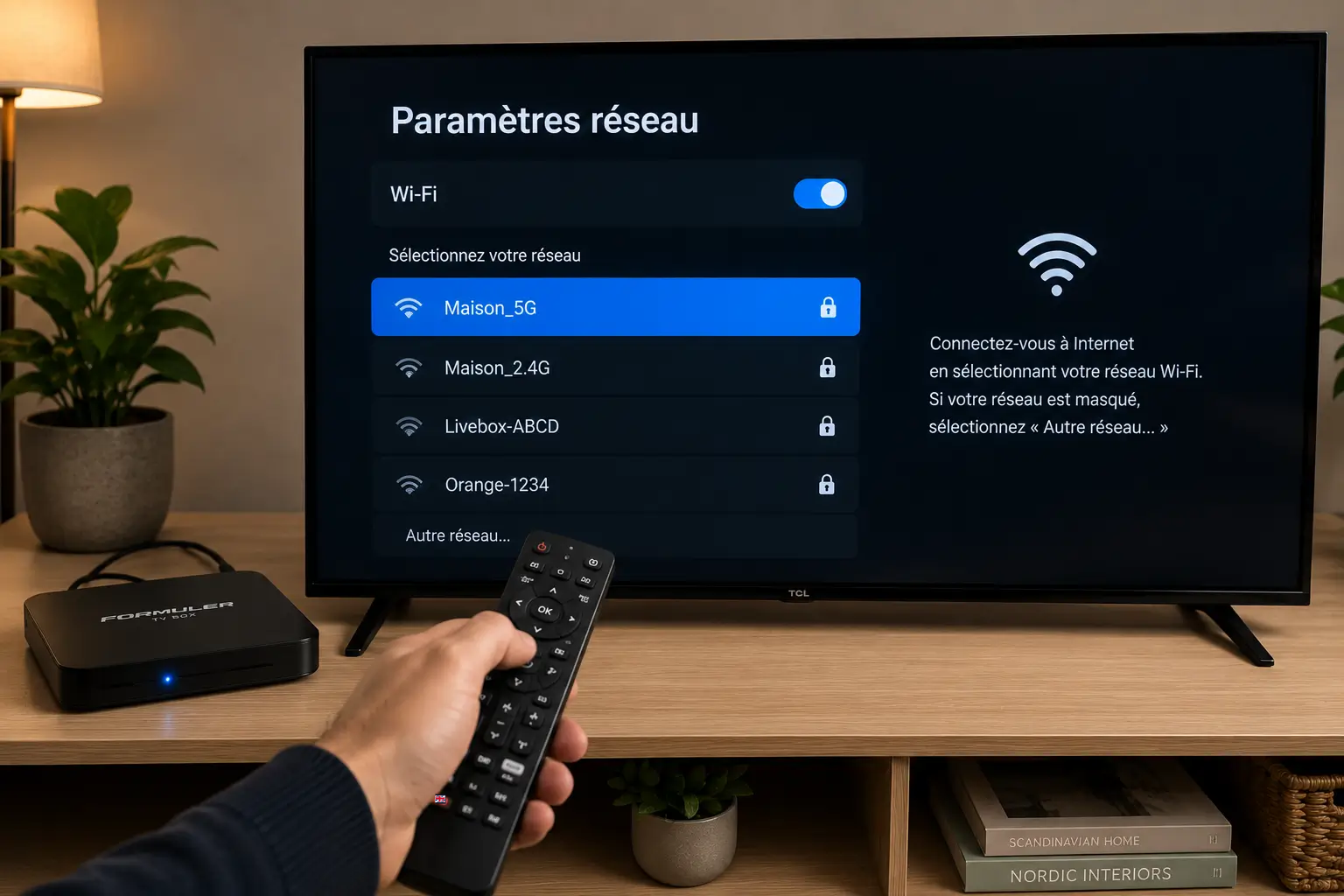
Oder öffnen Sie die WLAN-Einstellungen und wählen Sie Ihr Netz.
Geben Sie das Passwort ein und bestätigen Sie die Verbindung.
Schützen Sie Ihr Netz; die US-Behörde für Cybersicherheit (CISA) empfiehlt ein starkes Router-Passwort und Verschlüsselung– ein bewährter Rat für jedes vernetzte Gerät.
Schritt 3: System und MYTVOnline-App aktualisieren
Eine aktuelle Box läuft besser und vermeidet viele Wiedergabeprobleme. Updates beheben Fehler und verbessern die Stabilität der IPTV-App, installieren Sie sie also am besten vor dem Hinzufügen Ihres Abos. Diese kurze Prüfung spart später Zeit.
Öffnen Sie das Einstellungsmenü der Box.
Suchen Sie nach System-Updates und installieren Sie verfügbare.

Prüfen Sie, ob die MYTVOnline-App auf dem neuesten Stand ist.
Starten Sie die Box nach dem Update neu.
Schritt 4: IPTV-Daten vom Anbieter erhalten
Ihr Anbieter liefert die Zugangsdaten für die Einrichtung – je nach Dienst einen M3U-Link oder Xtream Codes, manchmal eine Portaladresse. Diese Daten sind der Schlüssel zur Einrichtung, halten Sie sie also bereit und fehlerfrei.
Einen M3U-Link oder Xtream Codes (URL, Benutzername, Passwort).
Manchmal eine Portaladresse zur direkten Eingabe.
Notieren Sie die Daten ohne Tippfehler.
Neu bei Playlists? Lesen Sie unseren Anleitung für M3U-IPTV.
Schritt 5: Die MYTVOnline-App öffnen
MYTVOnline ist die IPTV-App jeder Formuler-Box. Hier fügen Sie Ihr Portal hinzu und verwalten Ihre Sender – die ganze Einrichtung passiert hier. Ist sie geöffnet, suchen Sie die Option, ein Portal oder eine Playlist hinzuzufügen.
Kehren Sie zum Startbildschirm der Box zurück.
Öffnen Sie die MYTVOnline-App.
Warten Sie, bis die Oberfläche geladen ist.
Suchen Sie das Menü zur Verwaltung von Portalen oder Playlists.
Schritt 6: Neues Portal oder neue Playlist hinzufügen
In diesem Schritt verbinden Sie die Box mit Ihrem Abo. Die App fragt nach dem Verbindungstyp, der zu Ihren Zugangsdaten passt. Ein klar benanntes Profil hilft beim Überblick, besonders wenn Sie mehrere Abos verwalten.
Wählen Sie die Option, ein Portal oder eine Playlist hinzuzufügen.

Wählen Sie den Verbindungstyp: Xtream Codes, M3U oder Portal.
Geben Sie dem Profil einen klaren Namen.
Bestätigen Sie, um zur Eingabe Ihrer Daten zu gelangen.
Schritt 7: Zugangsdaten eingeben
Hier kommt es auf Genauigkeit an, denn ein einziger Fehler blockiert die Verbindung. Geben Sie Ihre Daten genau so ein, wie Ihr Anbieter sie geliefert hat. Kopieren und fügen Sie den Link möglichst ein, um Tippfehler zu vermeiden.
Für Xtream Codes geben Sie URL, Benutzername und Passwort ein.
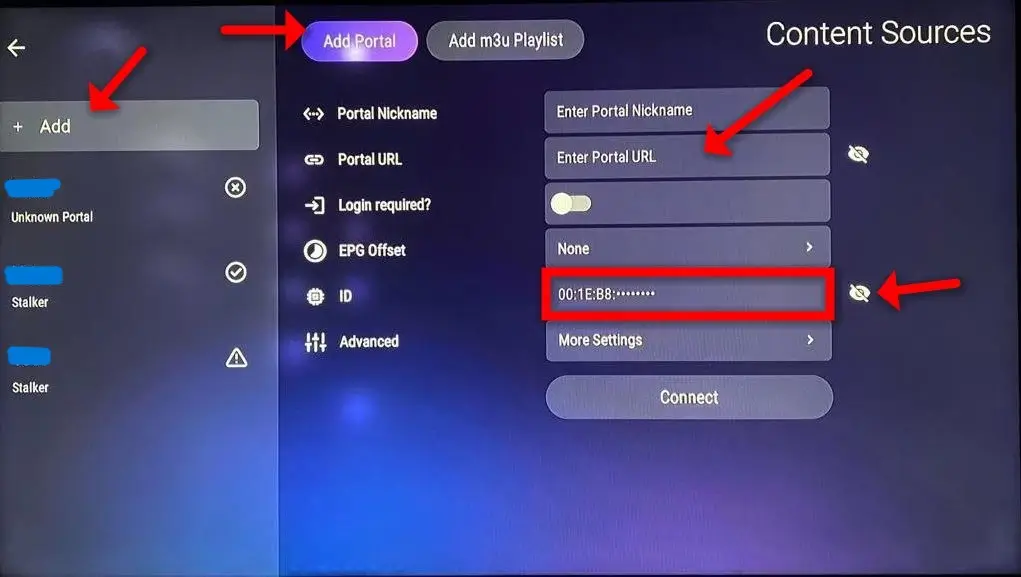
Bei einem M3U-Link fügen Sie die vollständige Adresse ein.
Achten Sie auf Leerzeichen und Tippfehler.
Bestätigen Sie, um sich mit dem Server zu verbinden.
Schritt 8: Sender laden und ordnen
Nach der Verbindung lädt die Box Ihre Senderliste. Etwas Ordnung erleichtert das tägliche Stöbern sehr – nehmen Sie sich kurz Zeit zum Sortieren. Ein paar Einstellungen genügen.
Warten Sie, bis die Senderliste vollständig geladen ist.
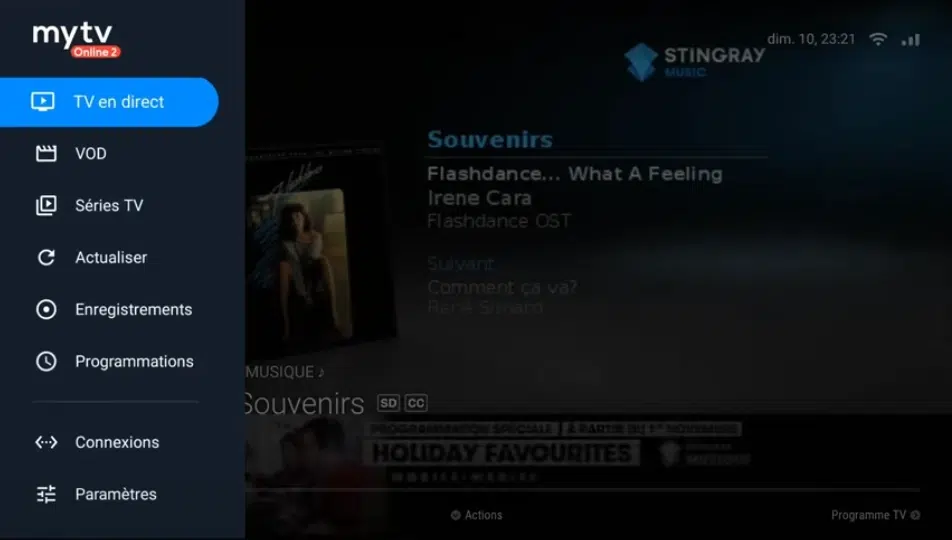
Ordnen Sie die Sender in Kategorien wie Sport, Filme und Kinder.
Legen Sie eine Favoritenliste für den schnellen Zugriff an.

Blenden Sie Kategorien aus, die Sie nie schauen.
Schritt 9: Programmführer und Bildqualität einstellen
Programmführer und Qualitätseinstellungen schließen die Einrichtung ab. Der Programmführer (EPG) zeigt, was wann läuft, und die Qualitätseinstellungen passen die Wiedergabe an Fernseher und Verbindung an. Beides finden Sie in MYTVOnline.
Aktivieren Sie den Programmführer (EPG) in den Einstellungen.
Prüfen Sie, ob die Sendezeiten stimmen.
Passen Sie die Auflösung an Fernseher und Verbindung an.
Erhöhen Sie den Puffer, wenn das Bild einfriert.
Schritt 10: Wiedergabe testen und Probleme lösen
Eine letzte Prüfung bestätigt, dass alles funktioniert. Die meisten Probleme lösen ein paar einfache Schritte, und bleibt eines bestehen, kann Ihr Anbieter Ihren Zugang prüfen. Gehen Sie diese kurze Liste durch.
- Öffnen Sie einige Sender, um die Wiedergabe zu testen.
- Friert das Bild ein, prüfen Sie Ihre Geschwindigkeit und erhöhen Sie den Puffer.
- Fehlt ein Sender, aktualisieren Sie die Liste oder das Portal.
- Bei einem Verbindungsfehler prüfen Sie Ihre Zugangsdaten erneut.
Häufige Fragen (FAQ)
Brauche ich eine spezielle App für IPTV auf einer Formuler-Box?
Nein, die Box enthält bereits die App MYTVOnline, die für IPTV gebaut ist. Sie fügen einfach Ihre Zugangsdaten hinzu und schauen los – meist ohne zusätzlichen Download.
Welche Daten brauche ich für die IPTV-Einrichtung?
Sie brauchen einen M3U-Link oder Xtream Codes (URL, Benutzername und Passwort) und manchmal eine Portaladresse. Ihr Anbieter liefert diese beim Abschluss.
Ist WLAN oder LAN besser für eine Formuler-Box?
LAN ist stabiler und verringert Unterbrechungen, besonders in HD. WLAN funktioniert, wenn das Signal stark ist und die Box nah am Router steht.
Warum laden meine Sender nicht?
Meist ist es eine falsch eingegebene Angabe, ein abgelaufenes Abo oder eine instabile Verbindung. Prüfen Sie das zuerst, dann aktualisieren Sie das Portal oder kontaktieren Ihren Anbieter.
Wie zeige ich den Programmführer an?
Aktivieren Sie den Programmführer (EPG) in den Einstellungen von MYTVOnline. Danach zeigt er Sendezeiten und Beschreibungen Ihrer Sender.
Kann ich mehr als ein Profil speichern?
Ja, Sie können mehrere Portale oder Playlists hinzufügen und zwischen ihnen wechseln. Praktisch bei mehreren Abos oder verschiedenen Nutzern.
Das Bild friert ständig ein. Was kann ich tun?
Prüfen Sie Ihre Internetgeschwindigkeit, erhöhen Sie den Puffer in den Einstellungen und nutzen Sie ein LAN-Kabel. Ein Neustart der Box beseitigt oft vorübergehende Verlangsamungen.
Fazit
IPTV auf einer Formuler-Box einzurichten ist schnell und einfach: Eine gut angeschlossene Box, die MYTVOnline-App und gültige Zugangsdaten sind alles, was Sie für Ihre Sender brauchen.
Folgen Sie diesen zehn Schritten für eine reibungslose, gut geordnete Installation, die auf dem großen Bildschirm sofort bereit ist. Für das beste Erlebnis setzen Sie auf eine stabile Verbindung, halten die App aktuell und wählen einen zuverlässigen, transparenten Anbieter.


Ihr Testzugang funktioniert in jeder App aus diesem Artikel. Zwölf Stunden voller Dienst, ohne Karte – danach wählen Sie ein Paket oder hören einfach auf.
- Keine Kreditkarte
- Zugangsdaten per E-Mail in Minuten
- Anleitungen für jedes Gerät
